検索登録の申請でエラーが出た記事が、翌日にはGoogleに登録されていた話
Search Consoleでエラーが出ても、それだけで「記事がGoogleに登録されない」とは決められませんでした。
ぼくが10月24日に公開した2記事は、登録リクエストの送信に失敗しました。
ところが、25日にもう一度URLを検査すると、どちらも「URL は Google に登録されています」と表示されていました。
何がきっかけで登録されたのかまでは、確認できていません。
だから「申請しなくても翌日には登録される」という話にはしません。
今回は、AIとブログを運営しながら、どこまでできて、何が残っているかを確かめた記録です。
状態は2026-10-25に確認したものです。
AIに何を頼むか迷ったら。自分用の秘書と紹介ページを作る、無料5日間講座の中身を見る。教材・メール無料、AI利用料は別途の場合があります。
エラーが出たのは、記事の公開ではなく申請だった
24日に公開したのは、ClaudeのMCP Tasksを整理した記事と、WordPress・Cloudflareの選び方を書いた記事です。
記事のURLは開けました。
本文と画像も表示されていました。
そのあとに進めたのが、Search Consoleからのインデックス登録リクエストです。
インデックスは、Googleが検索のためにページを登録しておく仕組みです。
ここで「リクエストの送信中に問題が発生しました」という表示が出ました。
人間確認に使うreCAPTCHAへ接続できないというメッセージもありました。
公開したページが消えたわけではありません。
申請の操作が完了しなかった、という状態でした。
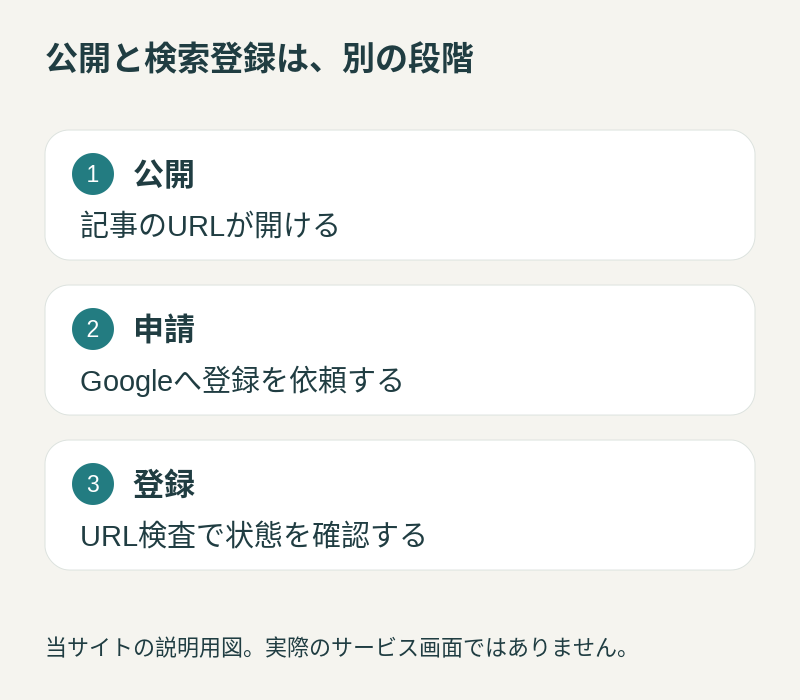
※説明用の自作図です。Search Consoleの実際の画面ではありません。
「完了」とだけ書かなくてよかった
ぼくはAIへ、記事を書いたら公開し、Search Consoleへの申請まで進めてよいと伝えています。
そして、やったことは日誌に残すように頼んでいます。
このときの記録は、「公開は完了、申請は未完了」でした。
もし「ブログ作業完了」とだけ書いていたら、あとから何ができていたか分からなくなります。
逆に「エラーで失敗」とだけ書いていたら、記事自体も公開できていないように読めます。
その間を、分けておく。
地味ですが、次に見る場所が分かる記録になりました。
ぼくがAIにしている実際のお願いは、これです。
「やったことは日誌にメモ。忘れないで。」
今回のように一部だけ終わらなかった作業も、残す対象にしています。
翌日のURL検査では、2記事とも登録済みだった
25日に作業を再開して、まず前日の2記事を確認しました。
最初は、失敗した申請をやり直すつもりでした。
でも、URL検査の結果は、すでに登録済み。
そこで、この2記事については再リクエストをしませんでした。
古いエラーの記録を消すのではなく、「25日の確認では登録済み」と追記しました。
前日に何を見たかと、今どうなっているか。
両方が残っていれば、食い違いに見えても時系列をたどれます。
なお、同じ25日に公開したハーネス研究の記事は、その時点では未登録でした。
3記事をまとめて「登録できた」とはしていません。
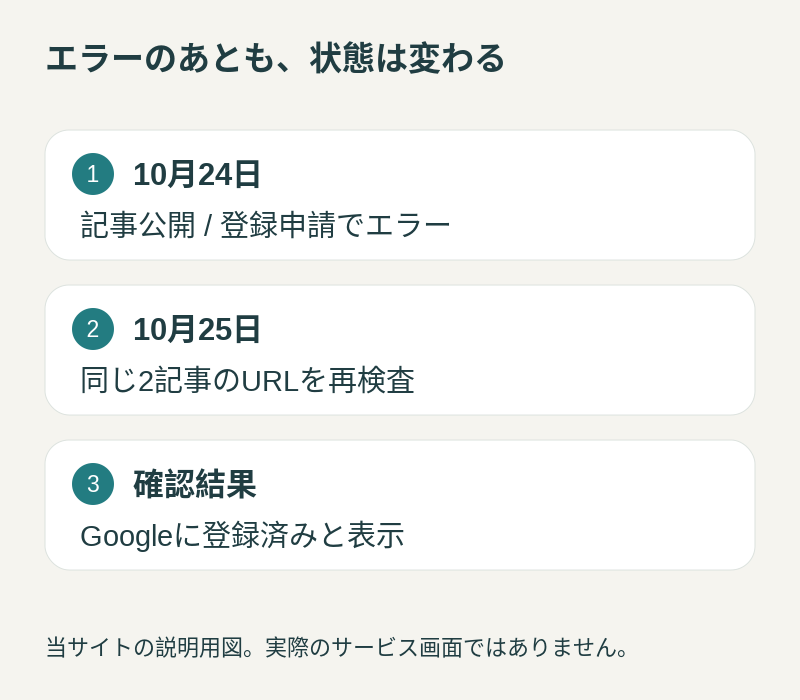
申請すれば、必ず検索に出るわけではない
Googleの公式案内では、クロールの依頼から処理まで数日から数週間かかることがあり、依頼しても検索結果への掲載は保証されないと説明されています。
同じURLを何度も依頼しても、処理が早くなるわけではありません。
だから、エラーを見て、何度もボタンを押し続ける運用にはしたくありません。
ぼくの2記事が登録された経路は未確認です。
サイトマップ経由だったのか、ほかの経路だったのかを、ここでは決めつけません。
分かったのは、25日のURL検査で登録済みだったことだけです。
この範囲で書いておく方が、あとから確認しやすいです。
記事を出したあと、ぼくが分けて見ていること
まずは、公開URLを開くこと。
記事の本文と、入れた画像が見えるかを確かめます。
次に、公開用のページになっているかを確認します。
ぼくのブログでは、下書きの確認用ページに検索対象外の指定を付けるので、本番にその指定が残っていないかも点検します。
そのうえで、Search Consoleで対象URLを検査します。
登録済みなのか、まだ登録されていないのか、申請の操作が成功したのかを分けます。
これは、ぼくのブログで使っている確認の順番です。
すべてのサイトで同じ手順だけあれば十分、というチェックリストではありません。
それでも、「どこで止まっているか」を探すときには役立ちました。
検索登録と、読まれることも別だった
登録済みと表示されたら、次に知りたくなるのは、どのくらい読まれたかです。
でも、登録されたことだけで、アクセスが増えたとは書けません。
今回の記事について、検索流入が増えたという結果は、まだこの記事の根拠にしていません。
ぼくは、公開、登録、閲覧を一つの成果にまとめないようにしています。
それぞれを見る場所と、確認する日を分けます。
作り始めたばかりだと、数字が一つ動くだけでも気になります。
だからこそ、何の数字なのかを残したいです。
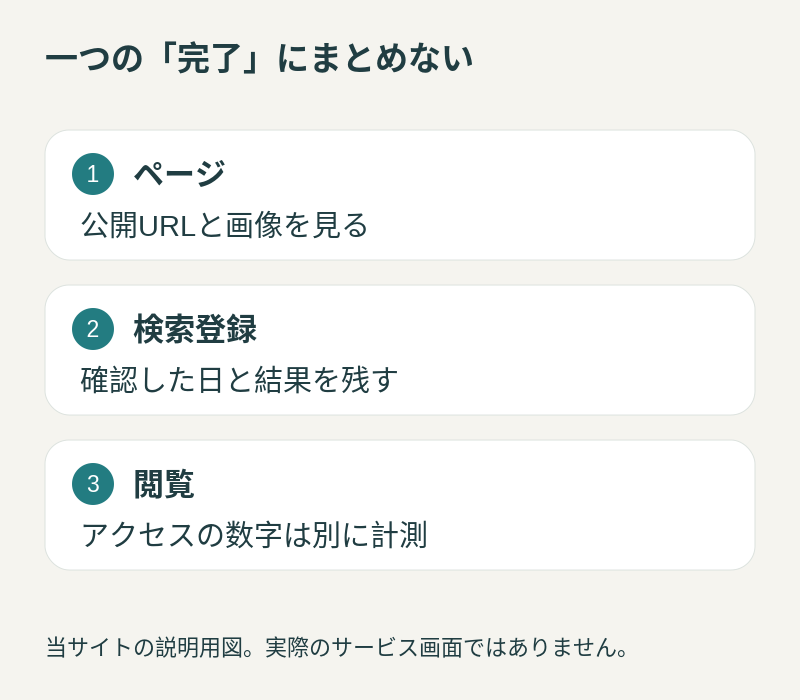
エラーが出たら、今できていることも書いておく
AIとの作業では、続きの担当が同じとは限りません。
翌日になれば、ぼく自身も細かい経緯を忘れているかもしれません。
だから、エラーの言葉だけでなく、記事のURLと、確認できた範囲を残します。
公開URLは開く。
画像は見える。
申請だけ終わっていない。
そこまで分かれば、記事を一から作り直す必要はありません。
残っているところから再開できます。
今回も、再開時に登録状態を確認したことで、すでに済んでいた2記事を何度も申請せずに済みました。
今日やるなら、自分の記事を一つだけ確認する
この記事を読んで同じことを試すなら、自分が管理している記事を一つ選びます。
公開URLを開き、Search Consoleを使っているなら、そのURLの状態を確かめる。
結果に確認した日を添えて残しておく。
後日もう一度見たときには、前の記録に今の状態を追記します。
登録される日数を競うより、今の状態を取り違えないことから始めたいです。
今回登録を確認した記事は、MCP Tasksの話と、WordPress・Cloudflareの選び方です。
出典は、ぼくの2026-10-24〜25の公開・URL検査記録と、Google Search Centralの公式資料です。
図3点は当サイト制作。検索順位や掲載を保証する記事ではありません。
AIを開いたけど、何を頼もう? 自分用の秘書と小さな紹介ページを作ってみる、無料5日間講座を用意しました。Codex版・Claude版があります。
教材と全5通のメールは無料。AIサービスの利用料は別途かかる場合があります。いつでも配信停止できます。
無料5日講座の中身を見る