ClaudeのMCP Tasksって何?AIに長い仕事を頼む前に、決めておきたいこと
AIに長い仕事を頼むなら、終わるまで待つ方法だけでなく、「何をもって完了とするか」も決めておきたい。
Claude Codeの「MCP Tasks」のニュースを読んで、ぼくはそう感じました。
これは、対応する外部の道具へ仕事を預け、その結果をあとから受け取る仕組みです。
ただし、Claudeの全アプリですぐ使える機能ではありません。
この記事は2026-10-24時点の公式資料をもとに書いています。
ぼくの環境でMCP Tasksの動作テストをした記事ではなく、仕組みと使う前の準備を整理したものです。
AIに何を頼むか迷ったら。自分用の秘書と紹介ページを作る、無料5日間講座の中身を見る。教材・メール無料、AI利用料は別途の場合があります。
MCP Tasksは、何をする仕組み?
MCPは、AIと外部の道具をつなぐための共通の決まりです。
AIに文章だけ返してもらうのではなく、つないだ道具へ処理を頼むために使われます。
Tasksでは、対応する道具の側で長い処理を進め、Claudeは結果を待つ間も別の作業を進められます。
処理が終わったら、結果を受け取ります。
たとえば、資料を書き出す仕事を受け付けた道具が、しばらくして完成品を返す。
そんな流れを思い浮かべると分かりやすいです。
Claude Codeの公式資料では、CLI版のv2.1.304以降で公開ベータと案内されています。
CLIは、文字で指示を入力する端末版のことです。
利用には接続先の対応などの条件もあります。
2026年10月24日時点では、デスクトップアプリやVS Code拡張はMCP Tasksに対応していません。
「最新版なら全部同じ」と考えない方がよさそうです。
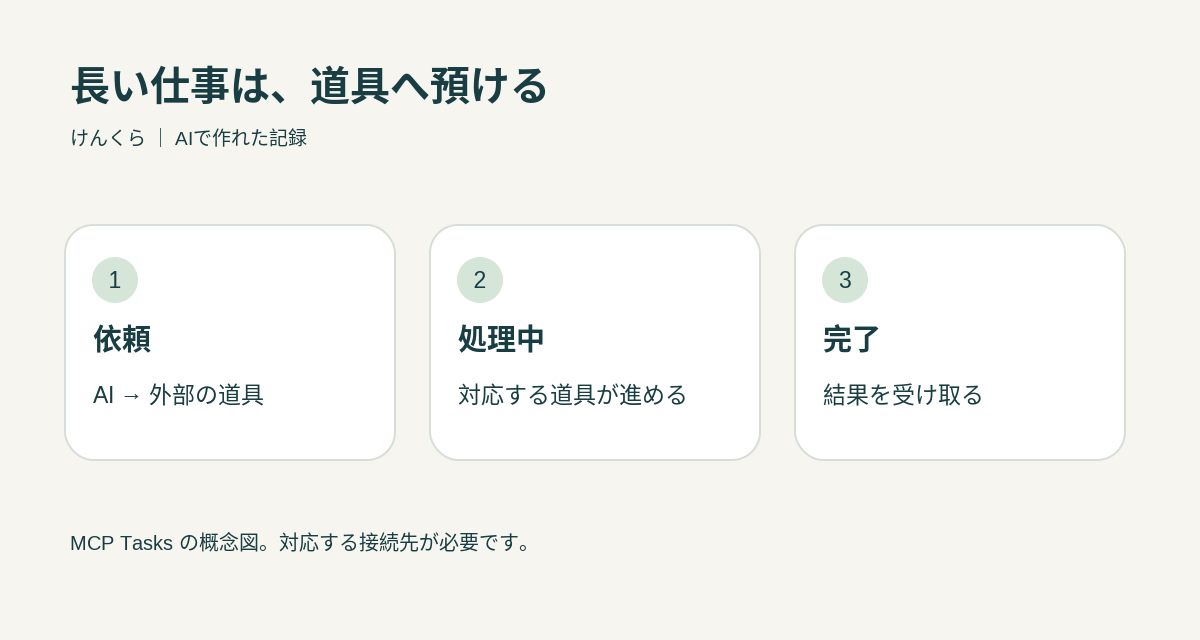
※図は仕組みを説明するための自作図です。実際の画面ではありません。
裏で動くなら、放っておいて大丈夫?
ぼくは、ここが一番気になりました。
AIとブログやSNSの作業を進めていると、文章を書くほかにも、画像を置く、公開先を確かめる、結果を記録する、といった仕事があります。
途中で別のことを始められるのは便利そうです。
でも、作業が見えなくなると、「頼んだだけなのか」「途中なのか」「もう終わったのか」が分からなくなりそう。
これはMCP Tasksを使って起きた失敗ではありません。
ぼくが今のAIとの作業で、気をつけていることです。
実際に、ぼくはAIへこう頼んでいます。
「やったことは日誌にメモ。忘れないで。」
完成したものだけを残すより、止まっている理由と次にすることも一緒に残した方が、続きに戻りやすい。
チャットをさかのぼって、何をしていたか探す手間を減らしたいからです。
長い仕事を裏へ回せるようになっても、この記録は続けたいと思っています。
「止める」は、どこまで止まる?
公式資料では、実行中のタスクを「/tasks」で選び、xキーで停止する方法が案内されています。
Escキーではバックグラウンドのタスクは止まりません。
もう一つ注意したいのは、停止の操作が、外部で進んでいる処理の停止まで保証するわけではないことです。
ここは、公式資料の停止方法を確認してから使いたいところです。
ぼくなら、最初は外に公開されない小さな処理で試します。
何かを書き出す場合も、公開用の場所へいきなり保存せず、確認用の場所に出すところから始めたい。
「止めたつもりだったけど、もう処理は進んでいた」ということを避けるために、止め方と結果の確かめ方を先に決めておきます。
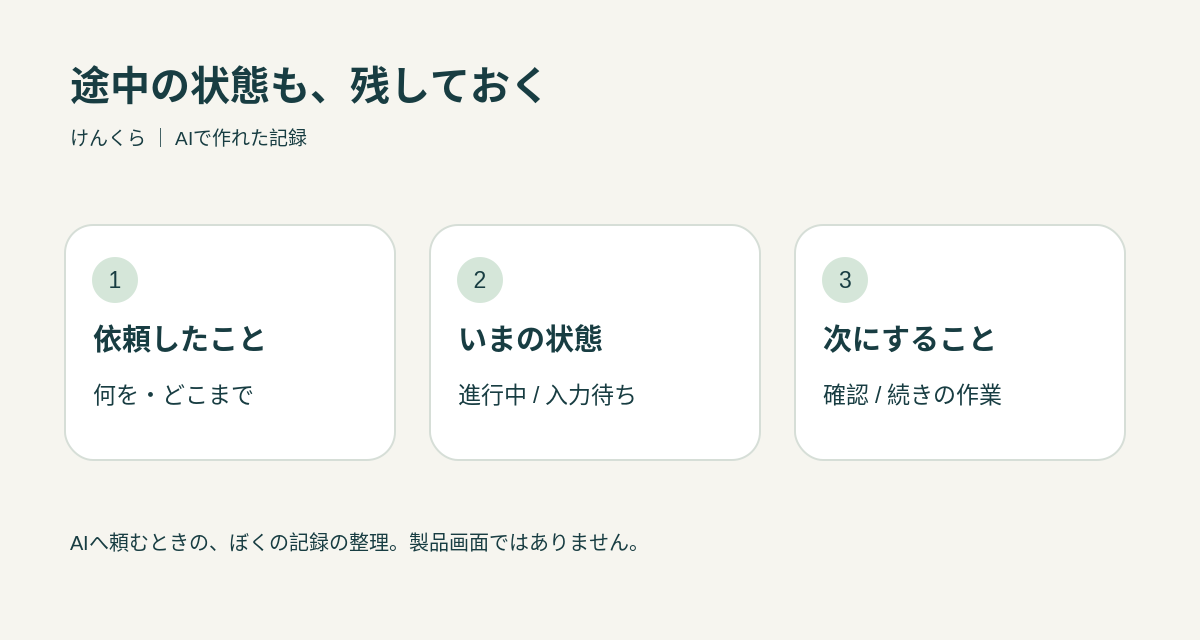
ぼくがAIに任せる範囲を分けた理由
ぼくの運用では、ブログとSNSで任せ方を変えています。
ブログは、内容や出典などを確認したあとに公開し、そのあとぼくも読んで直す形にしています。
一方、Threadsは投稿ごとの本文を見て、ぼくがOKを出してから予約する運用です。
これは、どちらが正しいという話ではありません。
自分がどこで確認したいかに合わせて、任せる範囲を分けています。
長い仕事を裏で進める仕組みを使うとしても、この線引きは変えたくありません。
下書きを作るところまでなのか。
公開まで頼んでいるのか。
公開するなら、どのアカウントなのか。
作業が速く進むほど、こういう前提を最初に伝えておきたいです。
「全部やって」と言ったあとに、自分が想像していなかったところまで進んでいたら困ります。
作業の速さより先に、任せる範囲をそろえておく。
ぼくは、その方が気楽に頼めます。
完了したら、何を確認すればいい?
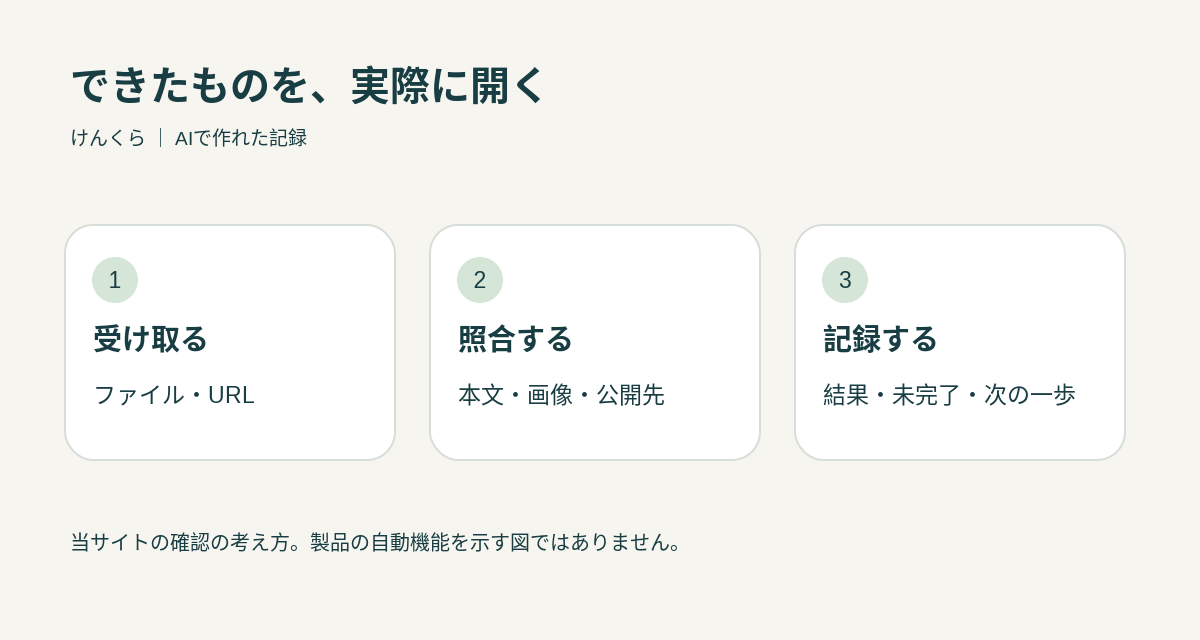
ぼくがブログやSNSの作業で大事にしたいのは、完成したものを実際に開くことです。
ファイルができたことと、公開ページが読めることは違います。
予約ボタンを押したことと、正しい日時に予約されたことも違います。
だから、依頼するときに「終わったら何を見せてもらうか」を一緒に決めます。
記事なら、保存先と公開URL。
予約なら、アカウントと日時が分かる画面。
まだ終わっていないなら、その理由と残っている作業。
ここまで分かれば、次にぼくが何をすればいいか判断できます。
これらはMCP Tasksが自動で全部そろえてくれるという説明ではありません。
ぼく自身の、AIへ仕事を頼むときの整理です。
初心者は、今すぐ設定を変えた方がいい?
まずは、自分が何を使っているかを確かめるだけでも十分だと思います。
普段使っているのがチャットの画面なのか、Claude Codeの端末版なのか。
外部の道具をつないでいるのか。
長く待って困っている仕事が本当にあるのか。
今の使い方で困っていなければ、ニュースを見ただけで設定を増やす必要はありません。
知らない接続先を追加したり、必要のない権限を渡したりせず、まずは何ができる仕組みなのかを知るところから。
利用料金も、バックグラウンドになったから無料になるとは考えないようにします。
使っているAIのプランや、接続先の条件を別に確認する必要があります。
ぼく自身も、MCP Tasksを導入して効果を測った段階ではありません。
待ち時間がどれだけ減るかは、実際に使う仕事と道具で変わるはずです。
まず、今頼んでいる仕事を一つだけ整理する
今日やるなら、新しい道具を入れる前に、AIへ頼んでいる仕事を一つ選んでみます。
何を作ってもらうのか。
どこまで進めてよいのか。
終わったら何を見れば、完了したと分かるのか。
この三つを書いておく。
今のチャットで作業を頼むときにも使える準備です。
ぼくも、作業を日誌に残しながら、任せ方を少しずつ直しています。
長い仕事を頼めるようになるほど、あとから見て分かる記録を残したいです。
AIのログイン作業を任せるときの考え方は、パスワードを渡さずにログインできる仕組みの記事にもまとめています。
情報源と確認範囲
ニュースのきっかけはThe Last Three Minutesの2026-10-24号と、同日の動画です。
機能の説明はClaude Code公式MCP資料を確認しました。
利用条件や対応アプリは変わるため、導入前には最新の公式資料を確認してください。
図版3点は当サイト制作の説明用図です。
この記事にはアフィリエイトリンクはありません。
AIを開いたけど、何を頼もう? 自分用の秘書と小さな紹介ページを作ってみる、無料5日間講座を用意しました。Codex版・Claude版があります。
教材と全5通のメールは無料。AIサービスの利用料は別途かかる場合があります。いつでも配信停止できます。
無料5日講座の中身を見る