今からブログを作るなら、ぼくはWordPressを選ばない。AIとCloudflareで始めたい理由
これからAIと一緒に、小さなブログやお店の案内サイトを作る。
その条件なら、ぼくはWordPressを最初の候補にはしません。
Cloudflareに、できあがったページを置く形から始めます。
このブログも、その方法で公開しています。
理由は、流行っているからでも、AIが何でもやってくれるからでもありません。
最初から、管理するものを増やしたくないからです。
ただし、誰にとってもCloudflareが最適という意味ではありません。
この記事では、ぼくの使い方で選んだ理由と、WordPressが合う場面も書きます。
料金や仕様は2026-10-24時点です。
AIに何を頼むか迷ったら。自分用の秘書と紹介ページを作る、無料5日間講座の中身を見る。教材・メール無料、AI利用料は別途の場合があります。
WordPressとCloudflare、何が違う?
まず、ここを混ぜると話がややこしくなります。
WordPressは、記事や画像を管理し、サイトを作る仕組みです。
Cloudflareは、サイトを配信したり、プログラムを動かしたりするサービスを提供しています。
同じ種類の製品ではなく、WordPressとCloudflareを組み合わせることもできます。
今回比べたいのは、次の二つの作り方です。
一つは、WordPressを動かす環境を用意して、管理画面から記事を更新する方法。
もう一つは、先に記事のページを作って、そのファイルをCloudflareから配る方法です。
後者を「静的サイト」と呼びます。
まずは、できあがったページを読者へ届ける形、と考えてください。
ぼくが使っているのは、Cloudflare WorkersのStatic Assetsという機能です。
Cloudflareに登録すれば、WordPressのような記事編集画面が自動で付くわけではありません。
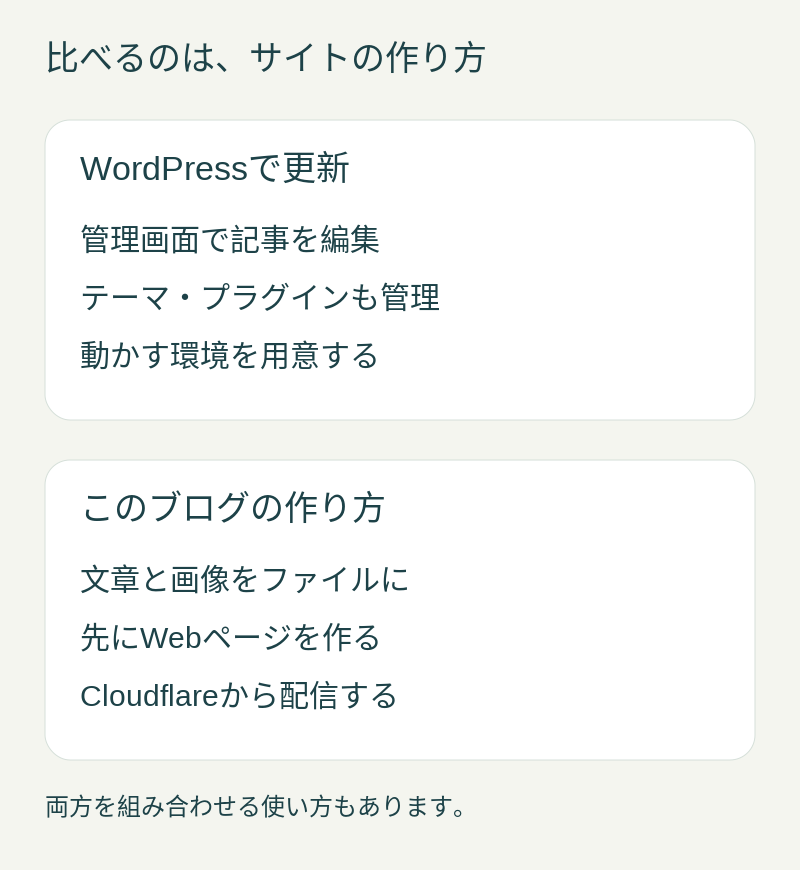
※図は比較のための概念図です。実際の管理画面ではありません。
このブログは、どうやって更新している?
ぼくのブログでは、記事の文章をMarkdownという形式のファイルで保存しています。
見出しやリンクを、文字で書いておける形式です。
その原稿から、専用の小さなプログラムでWebページを作ります。
作ったページと画像を、Cloudflareへ公開します。
記事を書く。
画像を入れる。
ページを作る。
公開して、URLを開く。
この流れを、AIと一緒に進めています。
このブログの公開構成には、WordPress本体や、そのプラグインは入れていません。
記事を読んでもらうために、WordPress用のデータベースを動かす構成にもしていません。
もちろん、最初の組み立ては必要でした。
文章からページを作る処理や、公開する手順は、誰かが用意しなければなりません。
ぼくの場合は、その部分もAIへ相談しながら進める方法が合っています。
記事を書くたびにWordPressの画面を使いたいわけではないので、この構成を選びました。
ぼくが減らしたかったのは、更新の対象
WordPressには、テーマやプラグインで機能を追加できる良さがあります。
その一方で、使っているものを把握して、更新やバックアップを続ける必要があります。
WordPress公式の安全対策でも、更新、プラグイン、バックアップなどが案内されています。
更新を放っておいてよい仕組みではありません。
ぼくが今回作りたいのは、文章と画像を読んでもらうブログです。
必要な機能が少ないなら、最初から入れないものを決める方が、自分には続けやすそうでした。
機能をたくさん持てることより、自分が何を使っているか分かること。
今のぼくは、そこを優先しています。
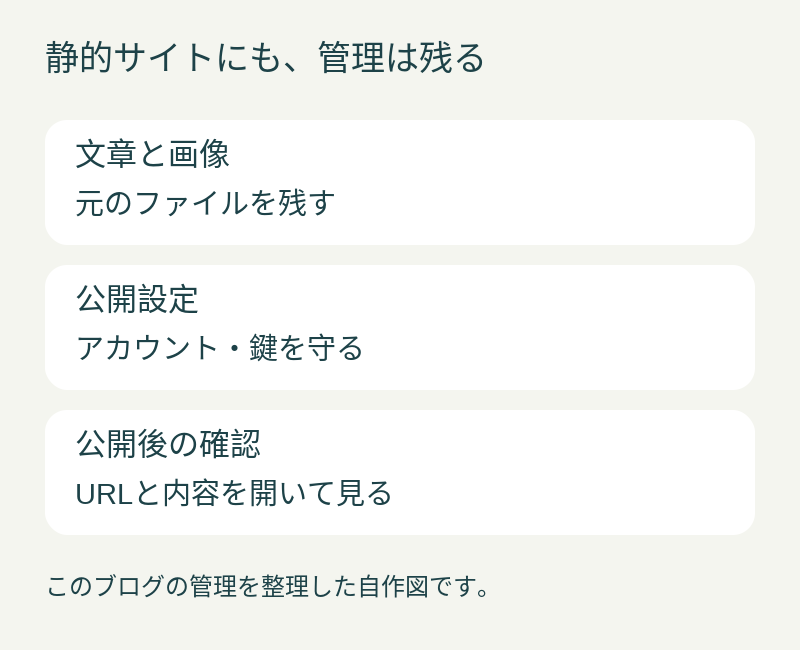
ただ、WordPressを外せば、管理の仕事が全部なくなるわけではありません。
独自ドメイン、Cloudflareのアカウント、公開に使う鍵、原稿の控えは、引き続き管理します。
AIが作ったページに間違いがないかも、確認します。
更新の対象が変わる、という話です。
Cloudflareなら、ずっと無料で使える?
ここは、期待させすぎたくありません。
Cloudflareの公式資料では、静的アセットへのリクエストは無料・回数無制限と案内されています。
この記事でいう、完成したHTMLや画像などを届ける部分です。
ただし、Workerのプログラムを動かす通信は、別の料金と上限で扱われます。
会員機能やデータ保存、外部サービスとの連携を付けるなら、その分を別に確認します。
「Cloudflareを使うものは全部無料」とは考えないでください。
独自ドメインの取得・更新費用や、使っているAIの有料プランも、静的ページの配信料金とは別です。
ぼくのCloudflareアカウントも、メール配信など別の用途があるため、Workersの有料プランを利用しています。
だから、このブログだけを見て「ぼくの運営全体が無料」とは書けません。
まずは文章と画像だけで始める。
必要になった機能を追加するときに、Workersの料金表と接続先の条件を確認する。
ぼくなら、その順番にします。
Cloudflareにすれば、安全対策はいらない?
いります。
ここは、ぼくもAIと一緒に対処したところです。
このブログとは別のメール配信アプリで、設定ファイルなどを探すアクセスが大量に来たことがありました。
そのアプリはCloudflareで動いていましたが、アクセス数の上限に達し、安全装置で停止しました。
不要なアクセスを入口で遮断する設定を追加して、上限を緩めずに再開しました。
これは、WordPressが侵入されたという事例ではありません。
Cloudflareへ置けば、不審なアクセスも運用の問題もなくなる、とは言えないというぼくの経験です。
どこへ置くかと、どう守るかは、両方考えておきたいです。
WordPressが合うのは、どんな人?
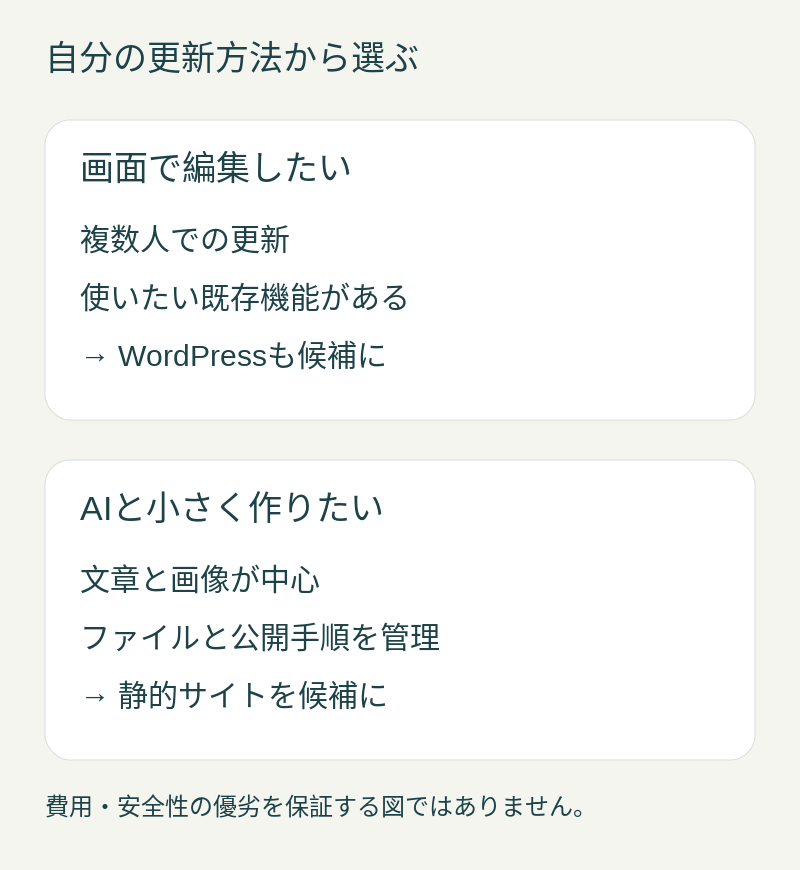
管理画面で文章や画像を編集したい人。
複数人で記事を確認しながら更新したい人。
すでに使いたいテーマやプラグインが決まっている人。
そういう場合は、WordPressを候補に残す理由があります。
保守を任せられる人やサービスがあるかも含めて選びたいです。
すでにWordPressで更新が回っているサイトを、この記事だけで急いで引っ越す必要もありません。
URLや画像、問い合わせ機能など、移すときに確認するものが増えるからです。
反対に、AIへ制作を頼みながら、自分のブログや数ページの案内サイトを作りたい。
複雑な会員機能や、サイト内での決済は、今は必要ない。
そんなぼくに近い使い方なら、Cloudflareの静的サイトを先に試す価値があると思います。
「とりあえずWordPress」の前に、1ページ作る
ブログを始めたいと思ったとき、最初に考えたいのは、何の記事を誰に届けたいかです。
設定項目を全部覚えることから始めると、公開する前に疲れてしまいそうです。
ぼくなら、まずプロフィールと記事を一つ作ります。
スマホで開いて、文字と画像が読みやすいか確認します。
原稿と画像の控えを残して、直せる状態にしておきます。
それで足りないものが分かってから、機能を増やす。
AIと一緒に、小さく始める今のぼくには、この方法が合っています。
だから、新しく作るブログの最初の候補は、WordPressよりCloudflareです。
次に読むなら、AIに設定画面のスクショを見せる前の注意点もどうぞ。
AIと作業を進めるときに、隠しておきたい情報を整理しています。
出典と、この比較の範囲
料金の説明はCloudflare Static Assetsの公式資料とWorkersの料金表を確認しました。
WordPressの管理については公式の安全対策、併用できることはCloudflareのWordPressプラグイン案内を参照しています。
本文は、このブログの実際の公開構成と、ぼくがAIと進めた作業をもとにした選び方です。
同条件で費用・速度・安全性を測った比較試験ではありません。
紹介料を受け取るリンクはなく、図3点は当サイトの自作です。
AIを開いたけど、何を頼もう? 自分用の秘書と小さな紹介ページを作ってみる、無料5日間講座を用意しました。Codex版・Claude版があります。
教材と全5通のメールは無料。AIサービスの利用料は別途かかる場合があります。いつでも配信停止できます。
無料5日講座の中身を見る