AIに設定画面のスクショを見せる前に、ここだけ隠しておこう
設定が分からないとき、文章だけで説明するのは大変です。
画面のスクリーンショットを見せれば、どこで止まっているか伝えやすくなります。
ただし、送る前に隠しておきたいものがあります。
AIに何を頼むか迷ったら。自分用の秘書と紹介ページを作る、無料5日間講座の中身を見る。教材・メール無料、AI利用料は別途の場合があります。
結論:名前・連絡先・鍵が見えるところは、送る前に隠す
スクリーンショットを撮ったら、AIに送る前に、個人情報や秘密の値が写っていないか確認します。
ぼかしより、塗りつぶしや切り抜きで見えなくする方が安心です。
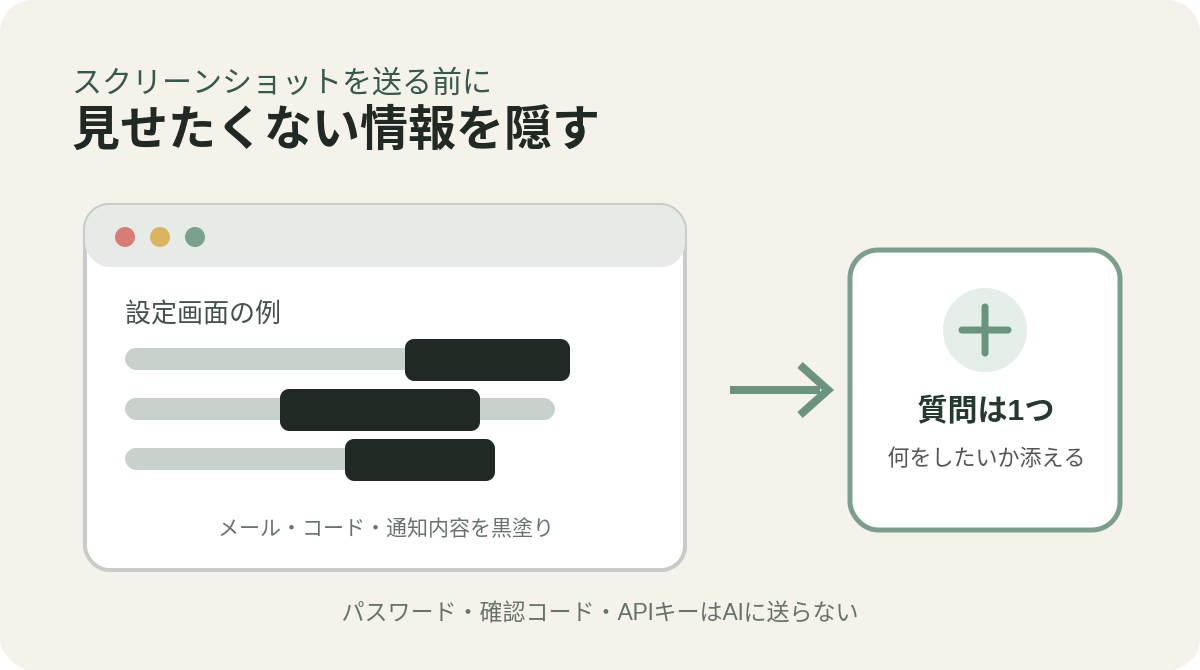
画面のここを見直す
メールアドレスや本名。
子どもの名前や、メッセージ通知の内容。
招待用のQRコードやコード。
パスワード、確認コード、APIキー。
ブラウザのアドレス欄に表示された、長い認証用の文字列。
一つでも写っていたら、そのまま送らずに隠します。
特に、パスワードやAPIキーは、AIに見せず、チャットにも書かないようにします。
質問も一つに絞る
スクリーンショットを送るときは、「何をしたいか」と「どこで止まったか」を一緒に書くと伝わりやすいです。
この設定画面で、家族チャットを始めるために次に押す場所を一つだけ教えてください。
画面に写っていない情報は推測せず、分からない場合は質問してください。
ボタンを押すと設定が変わる場合は、押す前に何が変わるか教えてください。
先に個人情報を隠してから添付します。
「秘密の値を読まないで」とAIに頼むだけでは、隠したことにはなりません。
AIの答えを、画面と公式案内で確かめる
AIが教えてくれたボタン名と、実際の画面を見比べます。
ログインや公開、料金が発生する設定など、影響が大きい操作は、何が変わるのか分かるまで押しません。
サービスの仕様や利用条件は、公式の案内でも確認します。
家族チャット作りでAIを使うとき
ぼくは、コードが書けなくても家族だけのチャットを作れるか、AIに相談しながら試しました。
家族チャットを作る前に考えたことは、無料記事にまとめています。
画面が分からないときは、個人情報を隠したスクリーンショットに「次はどこを押せばいい?」と添えて、AIに聞いてみるのも手です。
AIを開いたけど、何を頼もう? 自分用の秘書と小さな紹介ページを作ってみる、無料5日間講座を用意しました。Codex版・Claude版があります。
教材と全5通のメールは無料。AIサービスの利用料は別途かかる場合があります。いつでも配信停止できます。
無料5日講座の中身を見る