AIで作った「透過PNG」に市松模様が残る。四隅チェックを通っても不合格だった話と、黒・水色で確かめる方法
背景を透明にした画像のはずなのに、白とグレーのマス目が残っていた。
ぼくが10月29日に、LINEスタンプ用の画像を整えていたときの話です。
マス目は「透明」の印ではなく、絵として描かれていました。
しかも、機械のチェックは通っていたんです。
四隅は透明。画像の形式も、透明を持てるもの。
それでも、黒い背景に置いたら一発でダメだと分かりました。
この記事は、ぼくの試験で起きたことの記録です。
どのAIでも必ず起きる、という話ではありません。
AIに何を頼むか迷ったら。自分用の秘書と紹介ページを作る、無料5日間講座の中身を見る。教材・メール無料、AI利用料は別途の場合があります。
市松模様は、なぜ「透明」に見えるの?
画像を編集するアプリの多くは、透明な部分を白とグレーのマス目で表示します。
目には見えない「透明」を、見えるようにするための表示です。
だから、マス目が見えると「透明になってるな」と思ってしまう。
ところが、AIに作ってもらった画像の中には、このマス目そのものを絵として描いたものが混ざっていました。
透明っぽく見える模様を、ていねいに描いてくれていたんです。
見た目は透明。中身は白とグレーの絵。
これをスタンプにすると、トークの背景にマス目がそのまま出ます。
四隅チェックを通っても、不合格だった
ぼくの試験では、ぶひまるの既存の画像を、Windows上でスタンプ用の大きさ(370×320)に整えました。
最初は8枚、次に16枚です。
機械で確かめたのは、次のようなことでした。
- 画像の大きさが合っているか
- 透明を持てる形式(RGBA)になっているか
- 四隅が透明になっているか
- ファイルの容量
16枚の試験では、これを全部通ったのに、市松模様が残った画像が複数ありました。
四隅だけは透明で、キャラクターのまわりにマス目が描かれていたからです。
機械のチェックは「隅が透明か」は見ていても、「真ん中に描かれた模様が背景なのか絵なのか」までは見ていませんでした。
黒と水色の背景に置くと、すぐ分かる
見分け方は、いちばん地味な方法が効きました。
画像を、黒い背景と水色の背景の上に置いて、目で見るだけです。
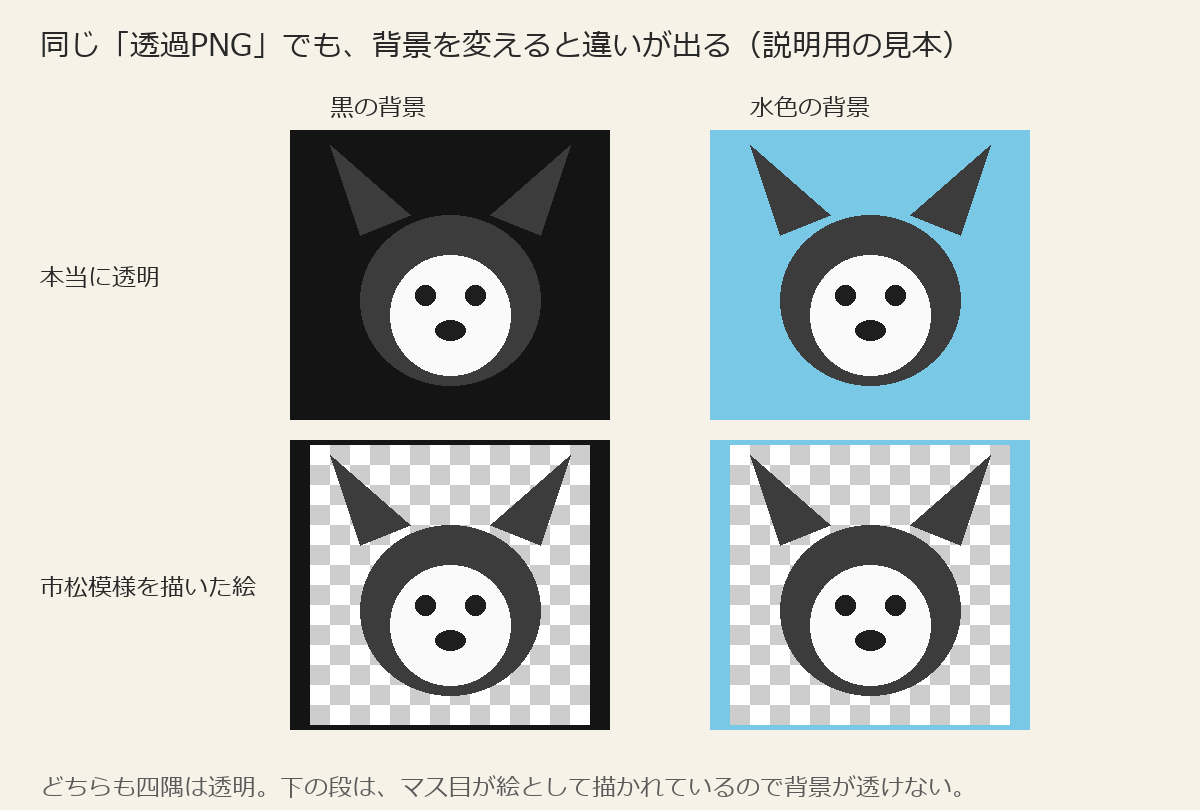
本当に透明なら、背景の黒や水色がキャラクターのまわりに透けて見えます。
マス目が描かれていたら、背景の色に関係なく、白とグレーのマス目が残ります。
白い背景だと、白いマス目がまぎれて気づきにくい。
だから、白から遠い色を2つ使います。ぼくは黒と水色にしました。
上の図は、記事のために作った説明用の見本です。実際のスタンプ画像ではありません。
AIには、こう頼むことにした
いまは、画像をAIに作ってもらうときに、最初からこう伝えています。
スタンプ用の画像を作ってください。

次のルールを守ってください。
1. 背景は本当に透明なPNGにしてください
2. 白とグレーのマス目(市松模様)を、絵として描かないでください
3. できた画像を、黒い背景と水色の背景の上に置いた見本も出してください
4. マス目が残っていたら、その画像は作り直してください
5. 全部の画像を確認し終わるまで、次の作業に進まないでください
3つめが大事でした。
AIに「透明にしました」と言ってもらうより、黒と水色の上に置いた見本を出してもらうほうが、ぼくも自分の目で確かめられます。
それでも、AIがいつも本当に透明な画像を作れるとは限りません。
最後は、自分の目で1枚ずつ見る。ここは省けないと思っています。
機械のチェックは、なくしていい?
なくしません。
大きさや形式、容量のまちがいは、機械のほうが速くて正確です。
ただ、機械が「合格」と言ったことと、本当に使える画像かは別でした。
機械で数字を確かめて、最後に背景の色を変えて目で見る。
ぼくはこの2つをセットにしています。
保存した画像が、思っていた画像と別の絵だったこともありました。
そのときの話は、AIで作った画像を記事に入れたら、別の画像が落ちてきた話に書いています。
AIを使って、自分用の小さな道具を作る入口は、けんくらの無料メールにまとめています。全10通で、配信はいつでも止められます。
AIを開いたけど、何を頼もう? 自分用の秘書と小さな紹介ページを作ってみる、無料5日間講座を用意しました。Codex版・Claude版があります。
教材と全5通のメールは無料。AIサービスの利用料は別途かかる場合があります。いつでも配信停止できます。
無料5日講座の中身を見る