AIで作った画像を記事に入れたら、別の画像が落ちてきた。差し込む前の確認3つ
AIで画像を作って、ブログやnoteの記事に入れる。
流れは簡単に見えますが、ぼくは、途中でつまずきました。
6枚目の画像をダウンロードしたはずなのに、保存されていたのは、5枚目と同じ絵でした。
記事に差し込んだあとで、気づきました。
この記事は、そのときの原因と、差し込む前に確かめている3つのメモです。
コードが書けなくても、AIに頼む文をそのまま真似すれば、同じ確認ができると思います。
AIに何を頼むか迷ったら。自分用の秘書と紹介ページを作る、無料5日間講座の中身を見る。教材・メール無料、AI利用料は別途の場合があります。
結論:保存した画像は、ファイルを開いて、中身を見る
確認は、次の3つです。
1. 保存したファイルを開いて、絵を見る(ファイル名では分かりません)
2. 差し込む位置のカーソルを、段落の末尾に置く
3. 公開したあと、画像が入っているか、数で確かめる
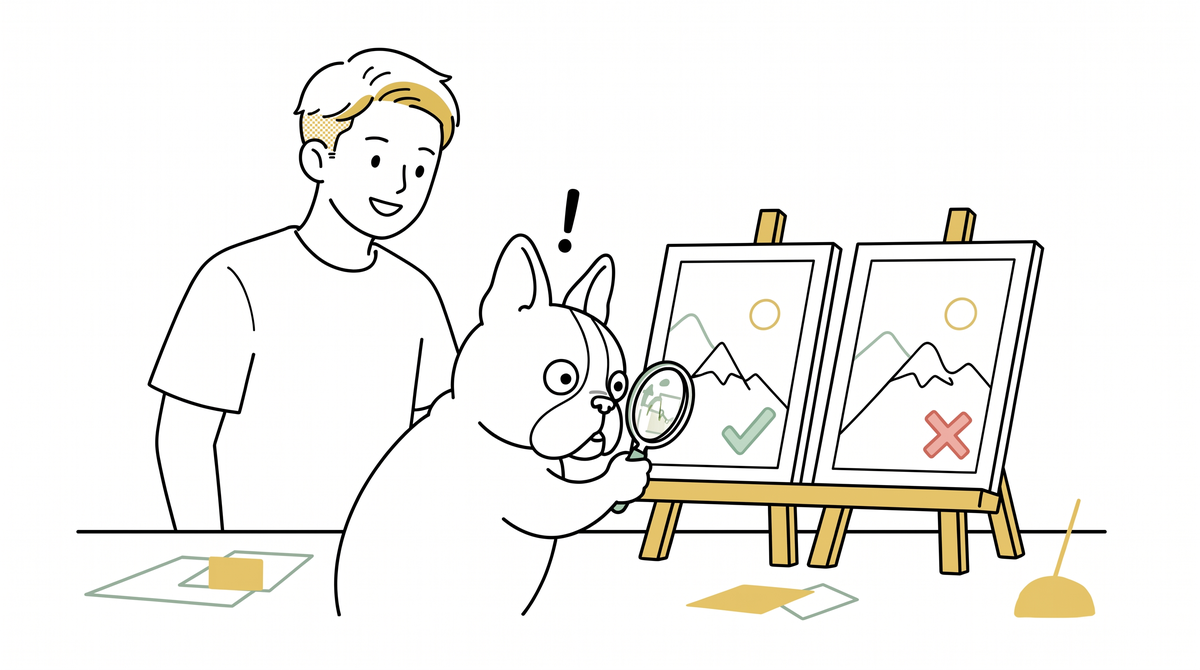
何が起きたか
1つのチャットの中で、AIに画像を6枚、続けて作ってもらいました。
1枚ずつダウンロードして、記事に入れていく作業です。
6枚目をダウンロードしたつもりでした。
でも、保存されたファイルを開くと、5枚目と同じ絵でした。
ダウンロードのボタンを押しても、すぐには保存されません。
ファイルが出てくるまで、数十秒かかることもありました。
そのあいだに、別の画像のボタンを押してしまったのか、押した画像が反映されなかったのか、原因は特定できていません。
分かっているのは、「押した画像が、そのまま保存されるとは限らない」ということです。
確認1:ファイルを開いて、絵を見る
ファイル名は、ランダムな文字の並びでした。
名前を見ても、どの絵か分かりません。
保存したファイルは、1枚ずつ開いて、狙った絵かどうかを見ます。
この記事の6枚目は、ここで間違いに気づけました。
AIに、ファイルの中身を見せてもらう手もあります。
画像を読める環境なら、保存したファイルを見せて、「この絵は、何が描かれているか」を聞きます。
確認2:差し込む位置のカーソルを、段落の末尾に置く
noteは、カーソルのある位置に、画像が入ります。
カーソルが、段落の途中にあると、文が2つに割れて、間に画像が挟まります。
ぼくは、これを2回やりました。
元に戻して、段落の末尾にカーソルを置き直して、入れ直しました。
画像を入れる前に、次の2つを確かめます。
- 入れたい段落の、いちばん最後の文字の後ろに、カーソルがあるか
- 入れたあと、前後の文章が、元のまま残っているか
確認3:公開したあと、画像の数を数える
公開したあとに、記事の中の画像の数を、確かめます。
ぼくは、noteの記事を公開したあと、記事の中身を取得して、画像の数を数えました。
入れたはずの画像が、1枚足りないことがありました。
画面では入っているように見えても、保存の途中で、反映されていないことがあるんです。
ブログなら、公開したページを開いて、画像が表示されているかを見ます。
画像のURLを直接開くと、ファイルの大きさも分かります。
AIへの頼み方
最初から「画像を作って、記事に入れて」と頼むと、途中の確認が抜けます。
次のように頼むと、確認が作業の中に入ります。
記事用の画像を、1枚ずつ作って。
1枚作るたびに、次の順で進めて。

1. 保存したら、ファイルを開いて、描かれている絵を私に説明して
2. 狙った絵と違えば、そこで止めて、私に聞いて
3. 記事に入れる前に、差し込む場所の前後の文を、私に見せて
4. 入れたあとは、記事の中の画像の数を数えて、期待する数と合っているか教えて

分からないことが起きたら、進めずに、私に聞いて。
限界も書いておきます
- 原因は特定できていません。ぼくの環境(ブラウザの操作で、AIにダウンロードしてもらった)での出来事です
- 画像を読めるAIでも、絵の細かい違い(似た2枚)は、見分けられないことがあります。最後は、自分の目で見ます
- 他のAIの画像サービスで、同じことが起きるかは、確かめていません
まず、1つだけ試すなら
保存した画像を、記事に入れる前に、1枚ずつ開いて見てください。
時間は、数十秒です。
ぼくの6枚目は、これだけで防げました。
AIを開いたけど、何を頼もう? 自分用の秘書と小さな紹介ページを作ってみる、無料5日間講座を用意しました。Codex版・Claude版があります。
教材と全5通のメールは無料。AIサービスの利用料は別途かかる場合があります。いつでも配信停止できます。
無料5日講座の中身を見る