漢字ノートをAIに作ってもらった。A4一枚でも、頼むことは意外と細かい
漢字ノートを一枚、AIに作ってもらいました。
アプリでもゲームでもありません。マスが並んだ、印刷用の紙です。
A4の縦向き。
10列、14行。マスは18mm。
中には薄い十字の線を入れる。
10月26日に残した制作メモは、それくらい短いものです。
出来上がったPDFを画像にして、配置も確認しました。
AIの使い道を探すと、つい大きなものへ目が向きます。
ぼくもチャットやブログを作ってきました。
でも、今回は紙一枚でいい。
使いたい形が決まっているなら、こういう頼み方もできます。
AIに何を頼むか迷ったら。自分用の秘書と紹介ページを作る、無料5日間講座の中身を見る。教材・メール無料、AI利用料は別途の場合があります。
「漢字ノートを作って」だけでは、足りない
漢字ノート、と言っても形は一つではありません。
大きいマス。小さいマス。
名前を書く欄があるもの。見本を書く場所があるもの。
AIがどれかを選んで作っても、それが欲しい紙とは限らない。
今回は、マスの数と大きさを先に決めました。
18mmのマスを横に10個並べると、幅は180mm。
縦に14個なら、252mmになります。
紙の大きさは210×297mmなので、マスだけで紙からはみ出す寸法ではありません。
ただ、それで配置まで決まるわけではない。
名前欄や題名を足せば、その分の場所が要ります。
余白を含めて一枚に収まるか、出来上がったものを見る必要があります。
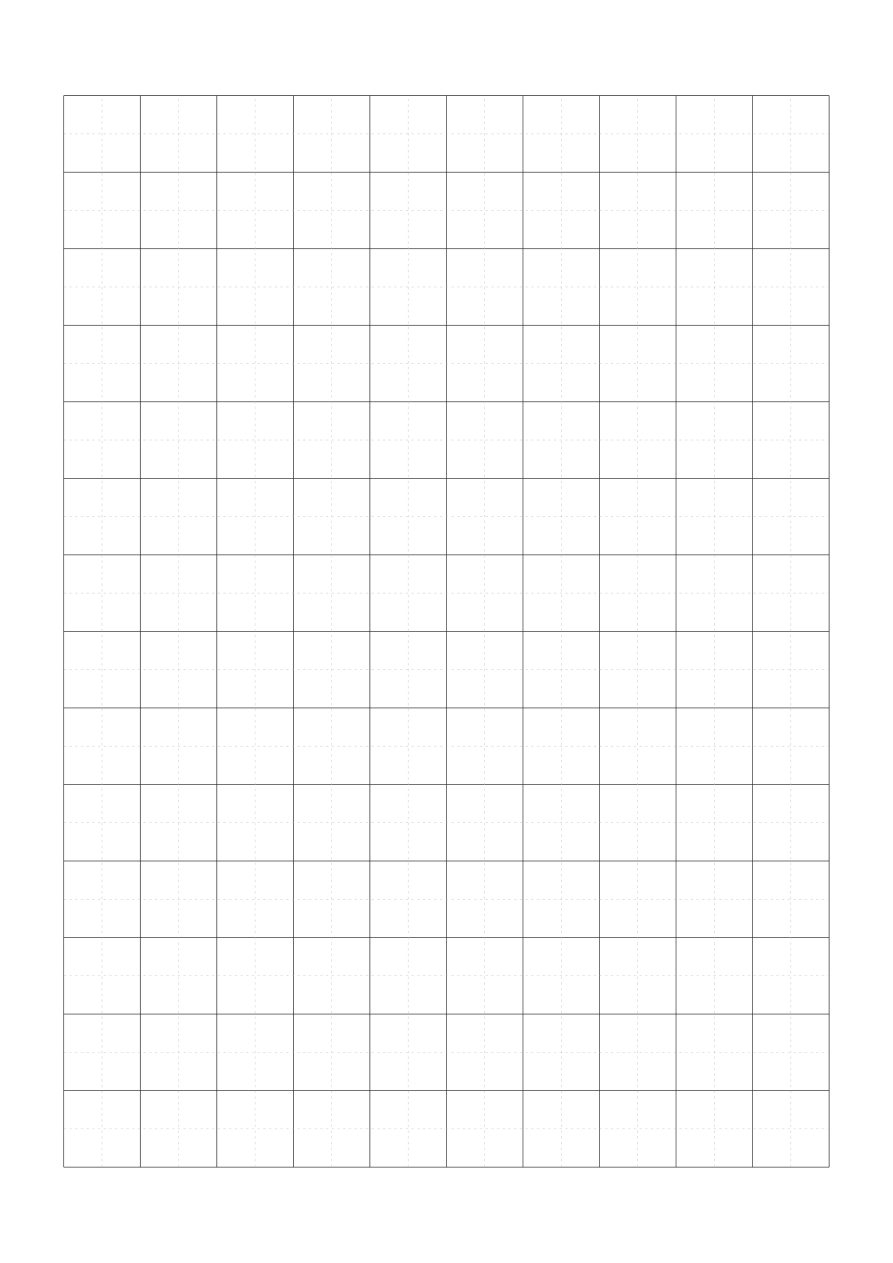
実際に作ったPDFを画像にしたものです。紙に印刷した写真ではありません。
この寸法は、今回作った一枚の指定です。
学年ごとに最適なマスの大きさを調べた結果ではありません。
学校で指定の用紙があるなら、そちらを先に確かめてください。
欲しいのは「できました」の返事ではなく、PDF
AIは、依頼したことを文章で説明してくれます。
でも「18mmのマスを配置しました」と書いてあっても、その返事を印刷して使うわけではない。
必要なのは、開けるPDFです。
保存して、もう一度開いて、紙に出せるもの。
今回は、そのPDFと、確認用の画像を残しました。
画像を見れば、線が途中で切れていないか、下の行が欠けていないかを確かめやすい。
ファイルがあることと、使える見た目になっていることは、両方見ます。
これはブログに画像を入れるときと少し似ています。
保存できた、とAIが返しても、中身が別の画像だったことがありました。
だから、名前だけで判断しない。
一枚のノートでも、その確認は省かないことにしました。
薄い十字の線も、指定の一つだった
今回のマスには、薄い十字の補助線を入れています。
外側の線と同じ濃さで引くのか、内側だけ薄くするのか。
文章では小さな違いでも、紙の見た目は変わります。
「補助線も」と一言足すだけでは、太さや濃さまでは伝わらない。
どんな線なら邪魔にならないかは、出来上がりを見て直すことになります。
ここで、画面の確認だけで終わった話を、印刷でも成功した話に変えたくはありません。
ぼくが今回の記録で確認できるのは、PDFを作り、画像で配置を見たところまでです。
実際のプリンターで出したときの濃さや、鉛筆で書いた感じまでは、まだこの記事の成果に入れていません。
そこは、一枚印刷してから。
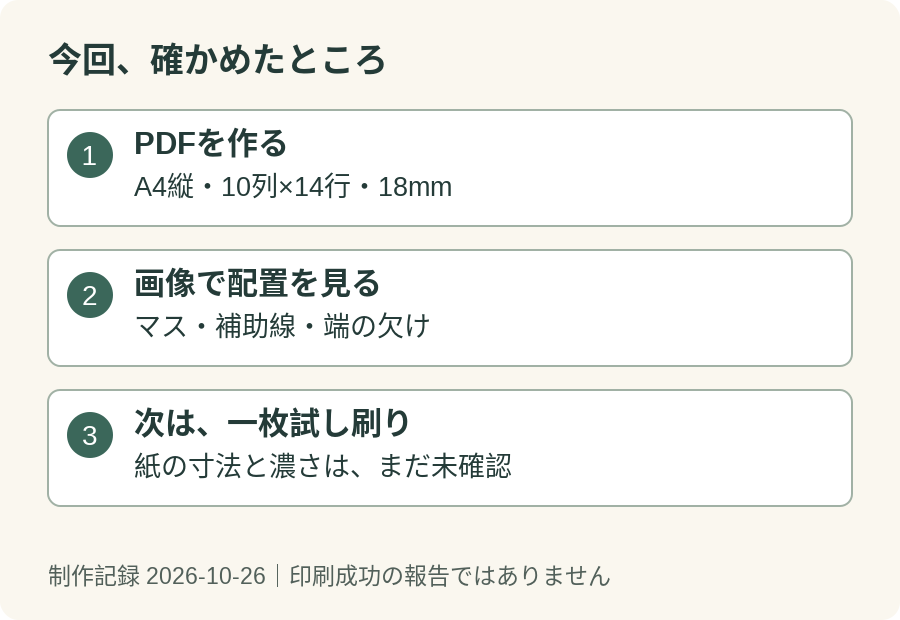
同じものを頼むなら、このくらい書いておく
今回の仕様をもとに、頼む文をまとめ直しました。
制作時の会話をそのまま抜き出したものではありません。
同じ条件を伝えるための、新しい依頼文です。
印刷用の漢字ノートをPDFで作ってください。
A4縦、10列×14行、1マス18mm。
各マスの中に、薄い十字の補助線を入れてください。
余白を含めて1ページに収め、文字や線が切れないようにしてください。
PDFと、配置を確認できる画像を出してください。
ファイルを作れない環境なら、そのことを先に教えてください。
この文を貼れば、どのAIでも必ずPDFが出る、という話ではありません。
使っているAIにファイルを作る機能があるかで、できることは変わります。
使えないときは、作り方の説明だけが返ってくることもある。
そこで無理に進めず、「この環境でファイルを出せる?」と聞く。
まずそこが分かれば十分です。
特定のモデル名より、最後に何を受け取りたいかを伝えるほうを、今回は大事にしました。
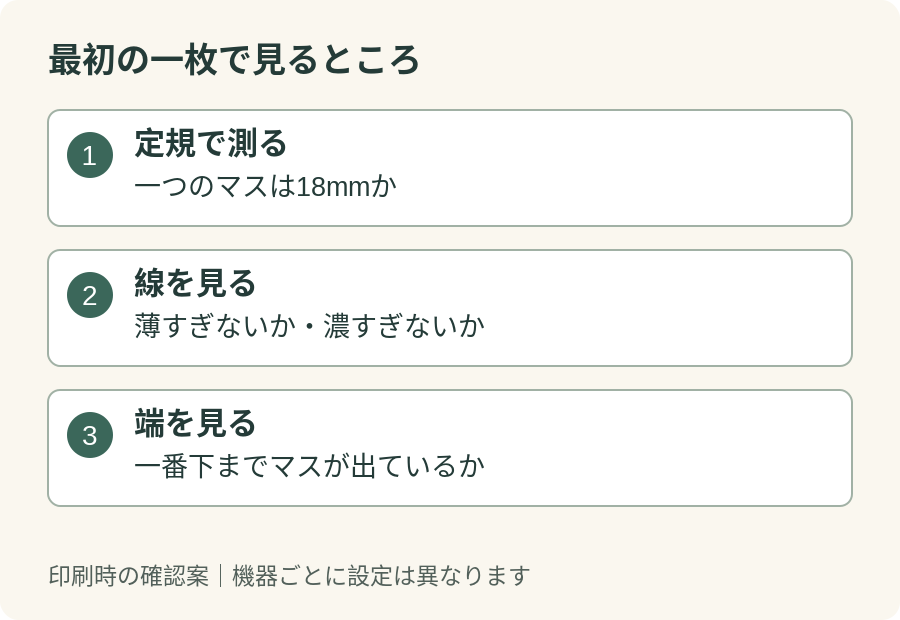
印刷するときは、まず一枚だけ
PDFの寸法と、印刷した紙の寸法が同じかは、別の確認になります。
印刷画面で拡大や縮小がかかっていれば、18mmで作ったマスも同じ大きさでは出ません。
プリンターごとに印刷できる範囲も違います。
最初から何十枚も出さず、一枚だけ試す。
定規で一つのマスを測って、線の濃さを見る。
もし小さく出たなら、PDFをすぐ作り直す前に、印刷画面の設定を確かめたい。
紙に合わせる設定になっているか、倍率はどうなっているか。
分からない画面は、名前や機器の情報などを隠したうえで、AIに見せて聞く方法もあります。
今回の記事には、プリンター別の操作手順は載せていません。
ぼくが全機種で確かめたわけではないからです。
設定名が違ったら、使っている機器の説明も確認してください。
次に作るときのために、数字を残す
今回のノートは、制作メモに仕様を残しました。
「漢字ノートを作った」だけでは、もう一度作るときに同じ形へ戻れません。
10列、14行、18mm。薄い十字。
この数字と線の指定があれば、変えたい部分も言いやすい。
次はマスを広くしたいなら、大きさを変える。
名前欄が欲しいなら、その場所を相談する。
元の指定を残しておけば、何を変えたのかも分かります。
手書き用の紙を作るのに、最初から立派な仕組みを用意する必要はありませんでした。
まず一枚を作って、開いてみる。
ぼくの手元には、そこまで確かめたPDFが残っています。
画像の取り違えで失敗した話は、別の記事に書きました。
AIにファイルを頼むなら、保存の返事だけで済ませず、一度中を開いてみてください。
AIを開いたけど、何を頼もう? 自分用の秘書と小さな紹介ページを作ってみる、無料5日間講座を用意しました。Codex版・Claude版があります。
教材と全5通のメールは無料。AIサービスの利用料は別途かかる場合があります。いつでも配信停止できます。
無料5日講座の中身を見る