AIで画像を何枚か作ると絵柄がそろわない。作り直す前に、ぼくが見る3つのこと
こんにちは。犬のキャラクターの絵を、AIに4枚まとめて作ってもらった、けんくらです。
AIに何を頼むか迷ったら。自分用の秘書と紹介ページを作る、無料5日間講座の中身を見る。教材・メール無料、AI利用料は別途の場合があります。
こんな悩みの人に向けた記事です
・ブログやSNS用に、AIで画像を何枚か作ったら、1枚ごとに顔や服や部屋がちがって、並べると別人みたいになった
・「同じ絵柄で」「さっきと同じタッチで」と言葉で何回も頼み直して、気づいたら時間ばかりたっていた
・AIに「失敗しました」と言われて、また最初から作り直している
最後まで読めば、こうなります。
・何枚か頼むときに、1枚目を見本にして残りをそろえる流れで頼めるようになる
・絵柄がそろわないとき、言葉を足す前に「指示がちゃんと届いていたか」を先に確かめられる
・「失敗」と出ても、すぐ作り直さずに、できている画像を探しに行けるので、やり直しの時間が減る
ぼくは今、犬のキャラクター「ぶひまる」の短い動画を作っています。
その試作で、元になる絵を4枚、AIに作ってもらいました。
飼い主の背中に、犬がぴとっとくっつく。そんな場面です。
ここで3回つまずきました。
で、ふり返ってみると、3つとも「AIの絵がへた」という話じゃなかったんですよね。
この記事では、そのときの記録をもとに、作り直す前に見る3つを手順にします。
先に結論:言葉を足す前に「届いたか・見本・置き場所」
→ 絵柄がそろわなくて、何回も作り直している人に効く話です。
絵柄がばらばらになると、つい、説明を足したくなります。
「もっとやわらかいタッチで」「さっきと同じ顔で」みたいに。
でも、ぼくの場合、効いたのは説明を足すことではありませんでした。
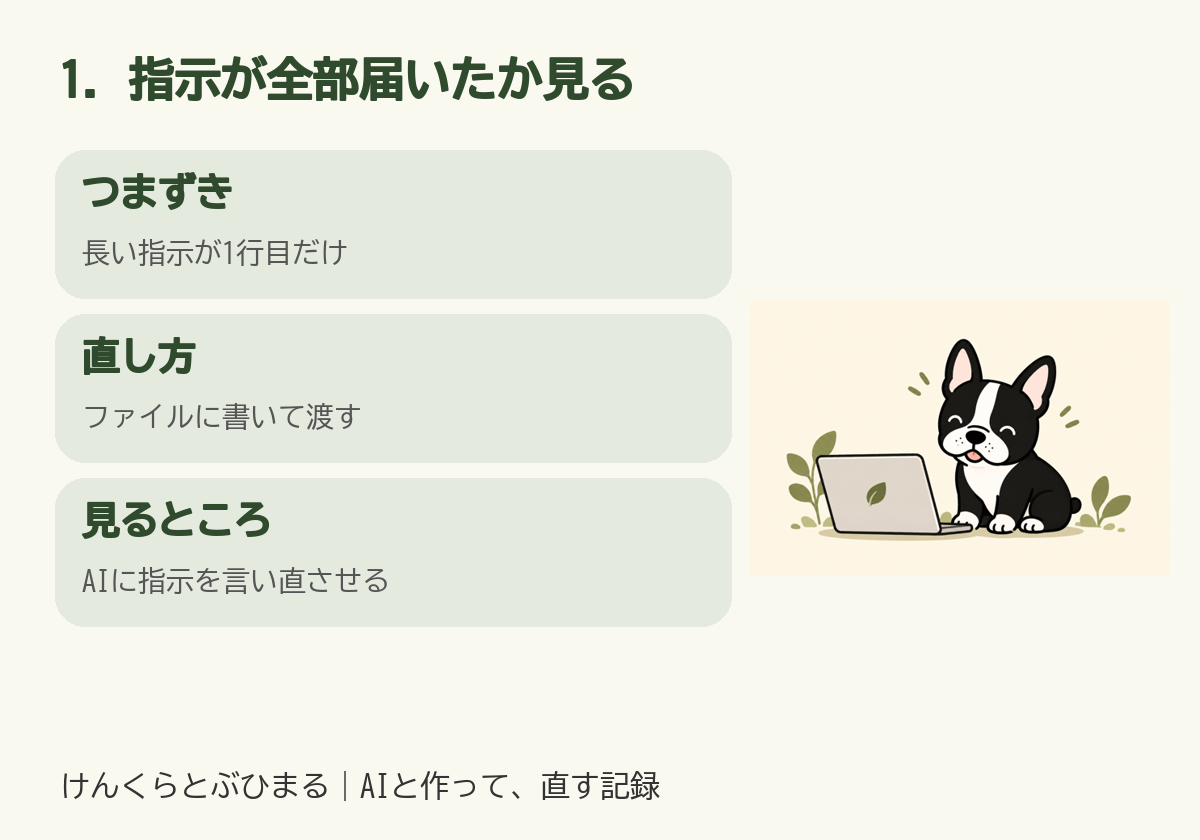
- 長い指示が、そもそも全部届いているか見る
- 1枚目ができたら、それを見本として渡して、残りを作ってもらう
- 「失敗」と出ても、まず画像の置き場所を見る
この3つです。
ちなみに、この4枚で追加でかかったお金は0円でした。
1つずつ、出来事と一緒に書きます。
コピペで使えるプロンプト
先に、頼み方を置いておきます。
下の枠の中をまるごとコピーして、AIに送ってください。
【】のところは、あなたの作りたい絵に変えてOKです。
(この記事用の例で、ぼくが実際に送った文章そのものではありません)
これから、同じ絵柄の画像を【4】枚作りたいです。

まず1枚目だけ作ってください。
内容:【犬が飼い主の背中にくっついている場面】
絵柄:【やわらかい線画・明るい部屋】

作る前に、受け取った指示を短く言い直してください。
抜けている行があれば、そこで止めて教えてください。

1枚目ができたら、私が確認します。
OKを出したら、1枚目を見本にして、
人・部屋・絵のタッチをそろえて、残りを作ってください。
ポイントは2つです。
いきなり全部作らせないことと、1枚目を見本として使うと先に伝えておくことです。
「言い直してください」の部分は、この記事でおすすめしたい一文です。
なぜこれを入れるのかは、つまずき1を読むと分かると思います。
手順1:長い指示が、全部届いているか見る
→ 細かく指示したのに、なぜか守ってもらえない人に効く話です。
絵の指示は、何行にもなります。
犬の向き、人の服、部屋の明るさ、絵のタッチ。
ぼくはこれを、秘書役のClaudeから、画像を作るのが得意なCodexに渡してもらっていました。
AIが、別のAIに頼む形です。
ところが、Codexに届いていたのは1行目だけでした。
2行目から先が、消えていました。
これ、最初は「指示を守ってくれない」と思いがちなんですよね。
でも実際は、守る前に、届いていなかった。
いや、そこからかい!ってなりました笑
直し方は、指示をファイルに書いて、そのファイルを丸ごと流し込む形に変えることでした。
これで、長い指示が全部届くようになりました。
ここで大事なのは、仕組みの話より、「届いたか」を確かめる習慣のほうです。
チャット画面で頼む人なら、こんなふうに見られます。
- 指示を送ったら、AIに短く言い直してもらう
- 言い直しに、タッチや部屋の指定が入っているか見る
- 抜けていたら、絵を作る前に止めて送り直す
絵ができてから気づくと、作り直しになります。
作る前なら、送り直すだけで済みます。
手順2:1枚目を見本にして、残りをそろえる
→ 何枚か作ると、顔や部屋がばらばらになる人に効く話です。
4枚を別々に頼むと、人の顔や部屋、絵のタッチがばらばらになりがちです。
言葉で絵柄を説明しても、なかなか合いません。
そこで、こうしました。
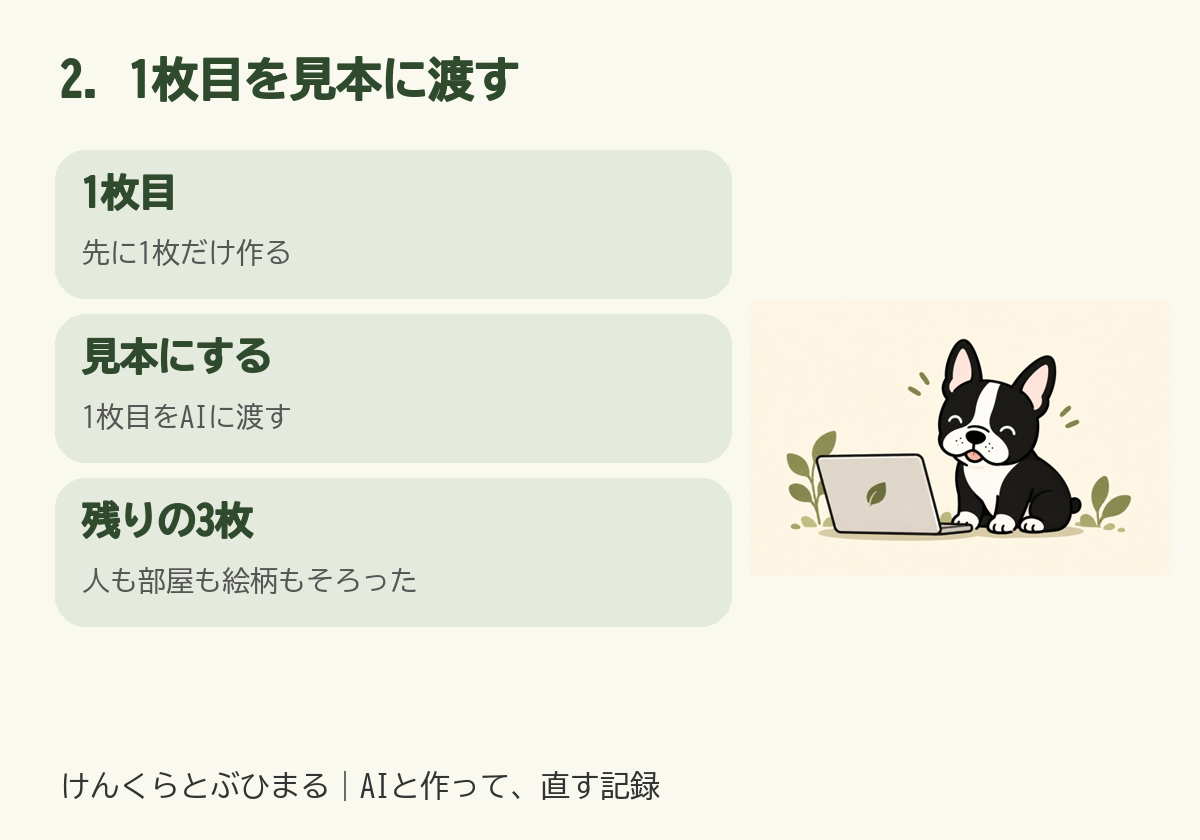
まず1枚目だけ作る
⇩
1枚目を見本としてAIに渡す
⇩
それを見ながら、残りの3枚を作ってもらう
すると、人・部屋・絵柄がそろいました。
動画にするとき、場面ごとに部屋が変わったら、見ている人は気になります。
ブログの挿絵や、SNSの何枚かの画像でも同じだと思います。
コツは、1枚目で欲ばらないことです。
1枚目が見本になるので、ここで「この絵柄でいい」と思えるまで見てから、次に進みます。
1枚目がいまいちなまま残りを作ると、いまいちな絵柄でそろってしまいます。
言葉の説明をがんばるより、見せたほうが早い。
地味だけど、効く方法でした。
手順3:「失敗」と出ても、まず置き場所を見る
→ エラーが出るたびに、最初から作り直している人に効く話です。
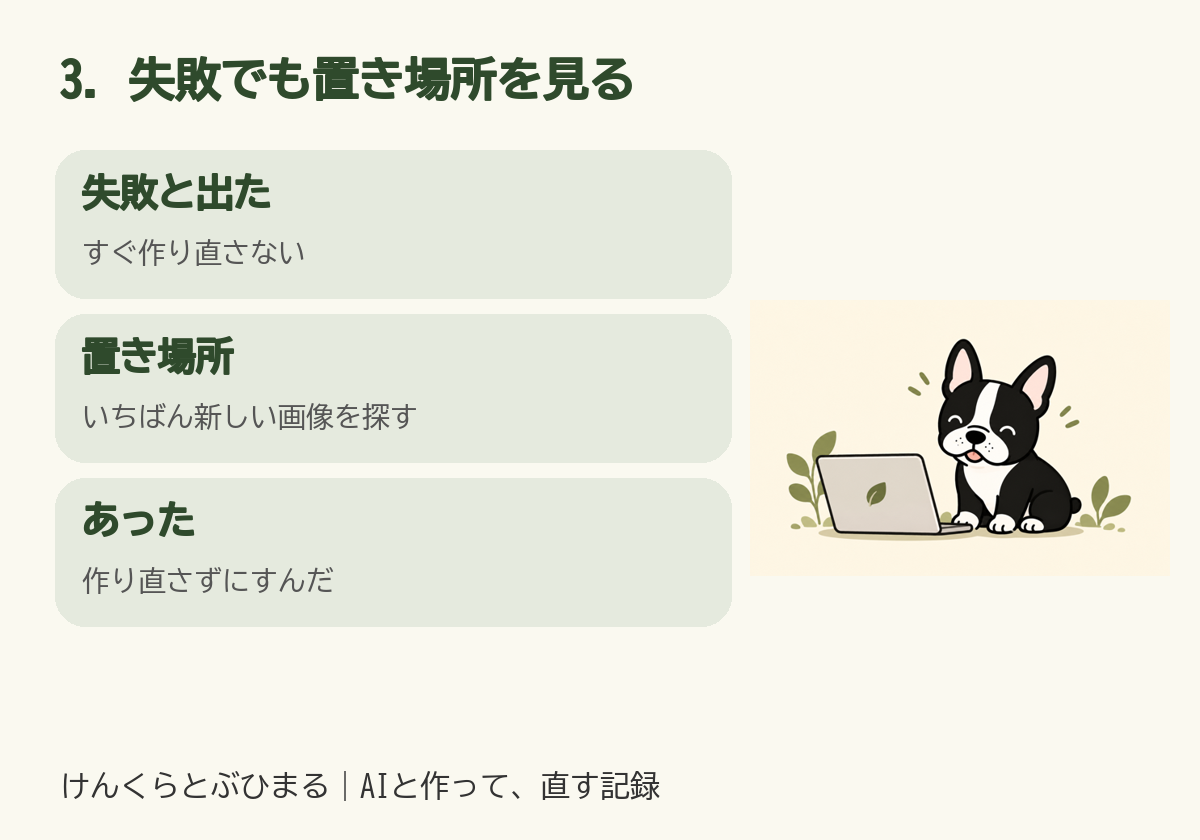
絵ができたあと、Codexの側で「保存がうまくいかない」と出ました。
Codex側の環境のエラーです。
ここで作り直していたら、また絵柄がずれるところでした。
せっかくそろってきたのに。。
でも、絵そのものが消えたわけではありませんでした。
Codexは、作った画像を決まった場所に置いています。
そこから一番新しいファイルを探して、自分でコピーしました。
おかげで、作り直さずにすみました。
「失敗しました」と出たときは、こう見ます。
- すぐ「もう一回作って」と言わない
- 画像がふだん置かれる場所(ダウンロードや作業フォルダ)を開く
- いちばん新しい画像があれば、それを使う
作り直すと、絵柄も、かかる時間も、もう一回ふり出しです。
探すだけなら、作り直すよりずっと早いです。
注意点
- ぼくの環境での記録です。使ったのはClaudeとCodexで、ほかの画像生成AIで同じようにそろうかは確かめていません
- 1枚目を見本にしても、毎回ぴったり同じになるとは限りません。ぼくの4枚では、人・部屋・絵柄がそろった、という記録です
- 絵はまだ試作で、動画にするのはこれからです
- 画像の置き場所は、使うサービスによってちがいます
まずは1つだけ
3つ全部じゃなくても大丈夫です。
まずは、次に何枚か頼むとき、1枚目だけ先に作ってもらう。
これだけでも、やり直しはだいぶ減ると思います。
というわけで、今日はこのへんで。
AIに何をどう頼めばいいか迷ったら、自分用の秘書と紹介ページを作ってみる無料5日間講座も用意しています。教材の文章をコピーして、少しずつ試す内容です。AIサービスの利用料は別途かかる場合があります。
関連記事:
- AIにうまく頼めないとき。言い直して通じた3つの例(もっとラフに/読みやすく/絵柄)
- AIで作った「透過PNG」に市松模様が残る。四隅チェックを通っても不合格だった話と、黒・水色で確かめる方法
出典と確認範囲
ぼくの作業メモ(11月2日・3日)と、同じ出来事を書いたnoteの記事からとりました。
図は当サイトの自作です。この記事にアフィリエイトリンクはありません。
んでまた!
AIを開いたけど、何を頼もう? 自分用の秘書と小さな紹介ページを作ってみる、無料5日間講座を用意しました。Codex版・Claude版があります。
教材と全5通のメールは無料。AIサービスの利用料は別途かかる場合があります。いつでも配信停止できます。
無料5日講座の中身を見る