AI秘書にGoogleをつないだ。でも、自動メールはオンにしなかった話
Googleとの連携が完了しても、自動送信まで始める必要はありませんでした。
10月24日、ぼくの手帳用の仕組みに、GoogleカレンダーやGmailをつなぎました。
接続して情報を取り込めるところまでは確認しましたが、朝夕のまとめメールを自動で送る設定は、オフのままにしました。
便利になる機能を、全部まとめて使い始めなくてもいい。
今回は、接続できたあとに、あえて動かさず残したものの話です。
この記事は2026-10-24の設定記録をもとにしています。
Google連携の詳しい実装手順や、特定の教材の内容を公開するものではありません。
AIに何を頼むか迷ったら。自分用の秘書と紹介ページを作る、無料5日間講座の中身を見る。教材・メール無料、AI利用料は別途の場合があります。
「つながった」と「勝手に動く」を分けておく
AI秘書に予定を見てもらえたら、朝の準備がしやすそうです。
メールも確認できれば、見落としていることを探す手伝いになるかもしれません。
でも、情報を見られるようにすることと、自分の代わりに外へ送ることは別です。
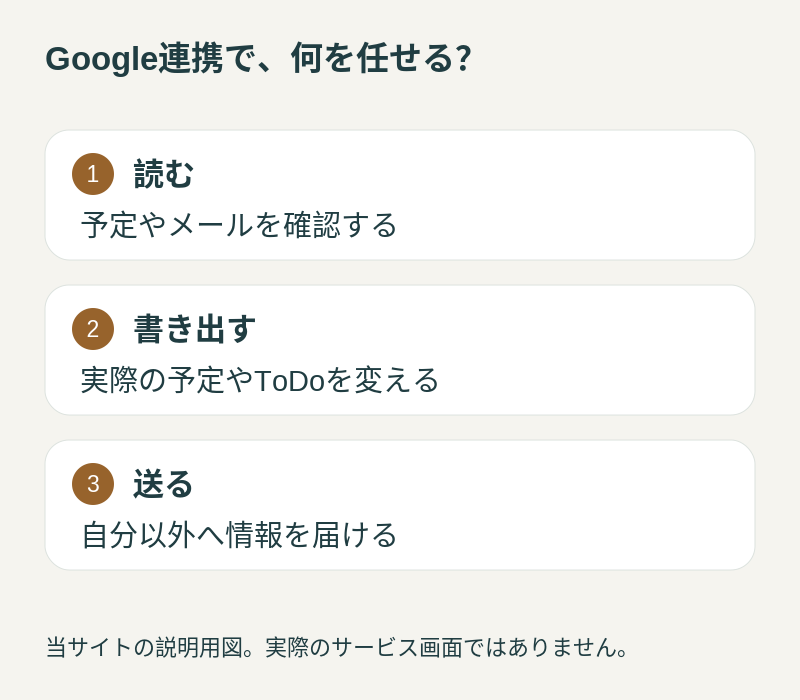
予定を読む。
予定を書き換える。
メールを送る。
画面では一つの「連携」に見えても、ぼくが任せたい範囲は同じではありませんでした。
まず、何をできるようにする設定なのかを確認する。
そのうえで、実際にどの機能を動かすか決める。
ぼくは、この二つを分けて進めました。
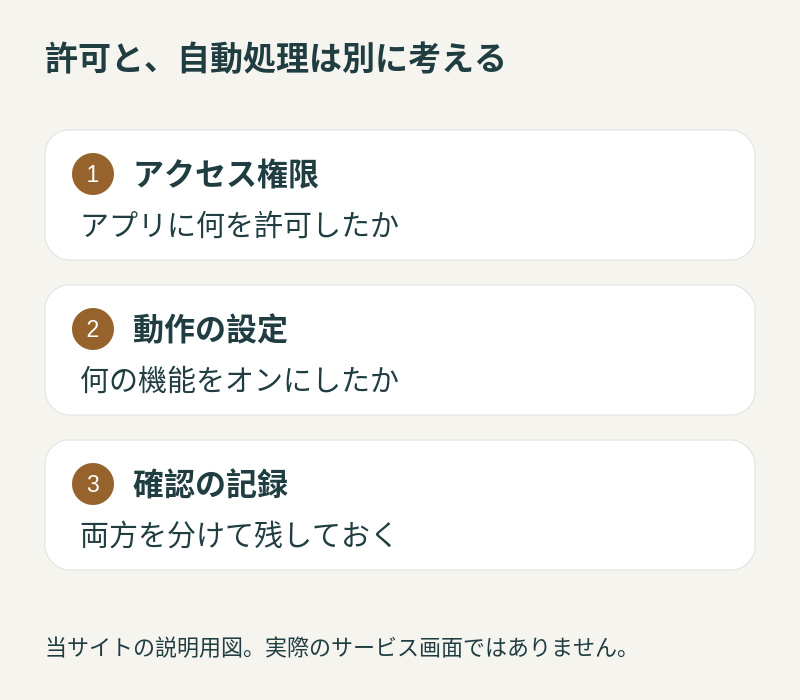
※この図は考え方の整理です。Googleやアプリの実際の画面ではありません。
最初の説明より、要求される権限が多かった
設定の途中で、実際に必要とされる権限を確認しました。
すると、予定やToDo、メールの読み取りだけでなく、メール送信や定時処理に関わる権限も含まれていました。
そこで、何に使うものかを確認し直し、ぼくが承認してから先へ進めました。
ここで言いたいのは、権限が多いアプリは全部使わない、ということではありません。
自分が想像していた範囲と違うなら、説明をそろえてから決めたいということです。
必要な機能なのか。
今使う予定があるのか。
使わないなら、機能を動かさずにおけるのか。
「連携にはこれが必要です」と言われたとき、このあたりが分かっていると判断しやすいです。
Googleの公式資料では、アクセスの範囲を表すものをスコープと呼んでいます。
難しい名前ですが、まずは「何を扱える許可なのか」を確認するための言葉と考えています。
接続できたあとも、動かさない機能を残した
Google連携後は、予定やメールを取り込めることを確認しました。
そのうえで、朝夕のまとめメール配信は有効にしませんでした。
まず、手帳に取り込んだ情報を確認する段階にしています。
Google側へのアクセス許可を与えたことと、まとめメールの定期送信を始めることは、今回の仕組みでは別の設定でした。
また、ローカルのToDoをGoogleへ自動で書き出す設定もオフにしました。
確認用のサンプルが、実際のToDoへ混ざって書き出されないようにするためです。
ここは、使った仕組みに固有の設定です。
ほかのアプリにも同じスイッチがあるとは限りません。
自分が使うアプリでは、何を止められて、何が動くのかを別に確認する必要があります。
オフの設定があれば、権限の確認はいらない?
それで安心しきるのは避けたいです。
機能をオフにしていることと、アプリが持っているアクセス権限そのものは違います。
今回も、自動送信を有効にしていないから、送信に関わる権限が最初から存在しない、とは書けません。
アプリの設定を変えれば、動作も変わるかもしれません。
だから、接続したときの許可と、今の運用設定を両方残しておきたいです。
Googleのヘルプでは、リンク済みアプリと共有しているアクセス権を確認・管理する方法が案内されています。
今後そのアプリを使わなくなったときには、Google側の接続も見直す対象にします。
ただし、接続を外せば、すでに取り込まれたデータも全部消えると決めつけないようにします。
保存済みデータの扱いは、そのアプリ側でも確認することになります。
確認のために、メールの中身を公開する必要はない
今回、予定やメールが取り込めたことは記録しました。
でも、共有用の作業メモへ、予定の詳しい内容やメール本文をそのまま写してはいません。
「連携できた」と分かる記録と、取り込んだ個人情報は別だからです。
ブログで作業を紹介するときにも、アカウントの秘密や、他の人から届いた文章を載せる必要はありません。
動作した範囲と、まだ動かしていない機能が分かれば、今回の説明はできます。
AIへ画面を見せて相談する場合も、何が写っているかを先に確認します。
名前やメールアドレス、予定の内容が必要以上に見えていないか。
そこは、接続できたあとも続ける確認です。
一度につなぐと、便利さの前に迷いそうだった
ぼくは、AIへ仕事を頼むたびに、何をどこまで任せるかを少しずつ整理しています。
ブログは公開後にも自分で見て直す。
Threadsは本文を見て、ぼくがOKを出してから予約する。
同じAIとの作業でも、全部が同じ任せ方ではありません。
Google連携も、その続きにあります。
今ほしいのが朝の段取りなら、まず予定とToDoを確認できればよい。
外への自動送信まで、同じ日に始めなくてもよい。
そう分けておくと、次に何を有効にするかも考えやすいです。
もちろん、機能がオフだから作業が一切発生しない、費用が絶対に発生しない、という保証ではありません。
AI秘書をつなぐ前に、三つだけ確認するなら
ぼくなら、「読めるもの」「変えられるもの」「外へ送れるもの」を分けて見ます。
そのあとに、今どの機能を動かしているかを確認します。
使わない機能を止められない場合は、それでも任せるか考え直します。
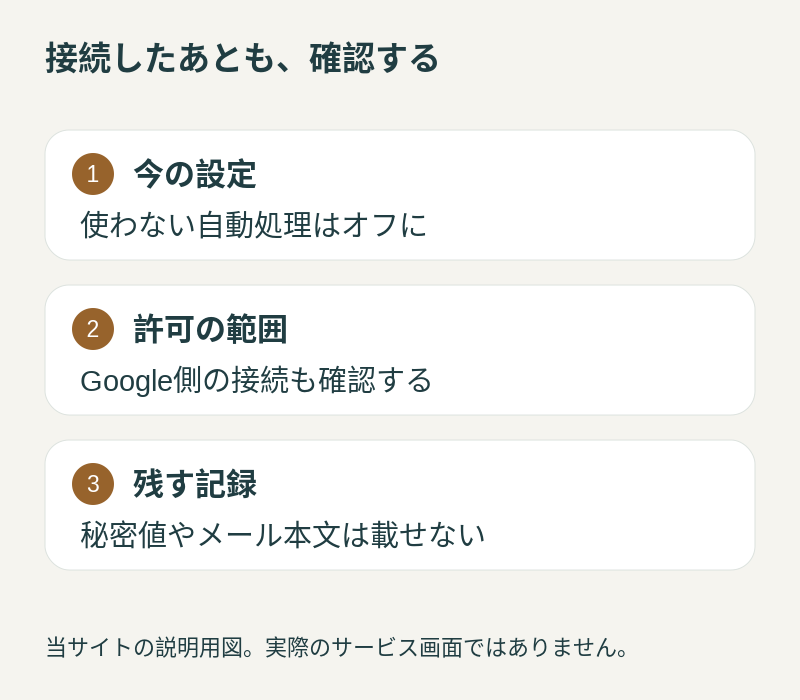
連携完了の表示は、ひと区切りです。
でも、自分がどこまで任せたかが分かる状態にしておくことも、ぼくには必要でした。
AIに画面を見せる前の確認は、スクショに写る情報の話にもまとめています。
出典は、ぼくの10月24日の接続・設定記録と、本文中のGoogle公式資料です。
アプリの安全性を保証する比較試験ではありません。図3点は当サイト制作です。
AIを開いたけど、何を頼もう? 自分用の秘書と小さな紹介ページを作ってみる、無料5日間講座を用意しました。Codex版・Claude版があります。
教材と全5通のメールは無料。AIサービスの利用料は別途かかる場合があります。いつでも配信停止できます。
無料5日講座の中身を見る