Windowsで毎時0分に黒い画面が一瞬出る原因と消し方(Python・タスクスケジューラ)
毎時0分になると、黒い画面が一瞬だけ出て消える。
作業中の画面に割り込んでくるので、地味にストレスでした。
AIに頼んで直してもらったのに、直ったと思った直後に、また出ました。
この記事は、その原因の探し方と、実際に効いた直し方のメモです。
コードが書けなくても、AIに頼んだ文をそのまま真似すれば、同じところまで進めると思います。
AIに何を頼むか迷ったら。自分用の秘書と紹介ページを作る、無料5日間講座の中身を見る。教材・メール無料、AI利用料は別途の場合があります。
結論:原因は「時刻」で絞れる
毎時0分に出るなら、定期実行のタスクが怪しいです。
ぼくの場合は、タスクスケジューラで動かしていたPythonでした。
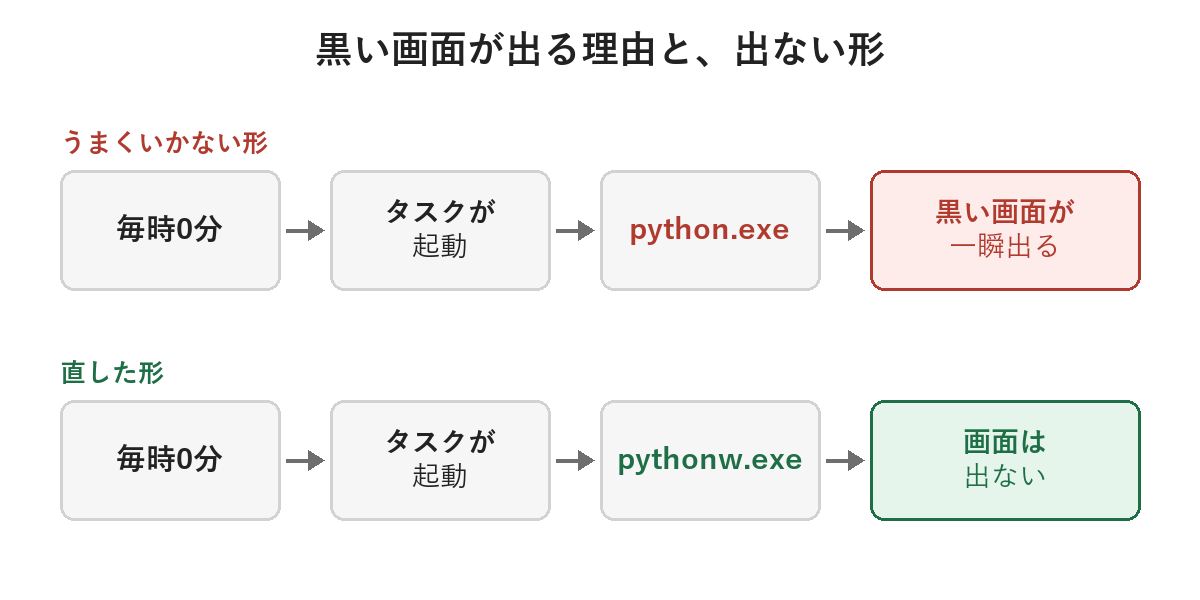
python.exe で動かすと、黒い画面(コンソール)が出ます。
pythonw.exe に変えると、画面を出さずに同じ処理が動きます。
最初に直したのは、別の原因でした
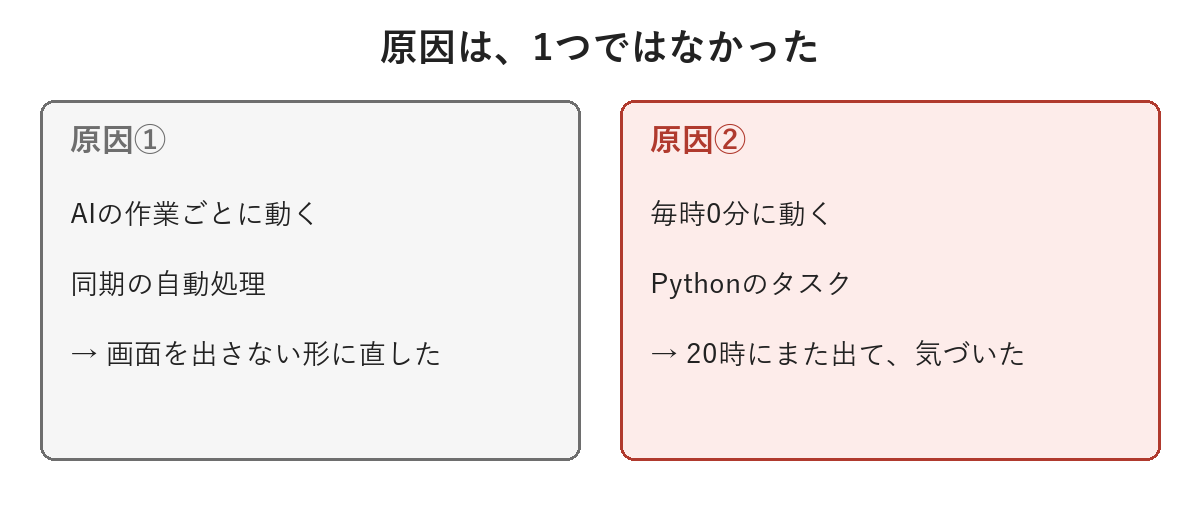
最初に疑ったのは、AIの作業の開始と終了のたびに動く、同期用の自動処理でした。
これも黒い画面を出していたので、画面を出さずに動かす形に直しました。
AIは「直しました」と言いました。
それで終わりにしていたら、20時にまた出ました。
直った理由は、ひとつではなかったんです。
1つ直しても、別の原因が残っていれば、画面は出続けます。
手順1:動いているタスクを一覧にする
PowerShell で、自分で作ったタスクだけを一覧にします。
Microsoft 標準のタスクは除いています。
Get-ScheduledTask | Where-Object { $_.TaskPath -notlike '\Microsoft*' } | ForEach-Object {
  $a = $_.Actions[0]
  [pscustomobject]@{ Name=$_.TaskName; Exe=$a.Execute; Args=$a.Arguments }
}
見るのは Exe の列です。
python.exe になっていて、毎時0分に動くタスクがあれば、それが犯人の候補です。
手順2:python.exe を pythonw.exe に変える
変える前に、必ずバックアップを取ります。
Export-ScheduledTask -TaskName "タスク名" | Out-File "バックアップ.xml" -Encoding utf8そのあとで、実行ファイルだけを入れ替えます。
$t = Get-ScheduledTask -TaskName "タスク名"
$a = $t.Actions[0]
$new = New-ScheduledTaskAction -Execute "C:\...\pythonw.exe" -Argument $a.Arguments -WorkingDirectory $a.WorkingDirectory
Set-ScheduledTask -TaskName "タスク名" -Action $new
pythonw.exe は、python.exe と同じ場所に入っています。
注意点:print() の文字が見えなくなる
pythonw.exe では、画面に出す文字が見えなくなります。
処理そのものは動きます。
ログが必要なら、ファイルに書く形にしておきます。
ぼくのタスクは、記録そのものをファイルに残す作りだったので、困りませんでした。
AIへの頼み方
最初のぼくの頼み方は、「黒い画面が一瞬出る。出ないように設定して」でした。
これだと、AIは目についた原因から直してしまいます。
次のように頼むと、早かったと思います。
Windowsで、毎時0分に黒い画面が一瞬出る。
タスクスケジューラの自分のタスクを一覧にして、実行ファイル・引数・実行時刻を見せて。
直す前に、元の設定をバックアップして。
直したあとは、次の毎時0分に出なかったかを一緒に確かめて。
ポイントは、時刻を伝えること、直す前にバックアップを頼むこと、直ったかどうかの確かめ方まで頼むことです。
直ったかどうかは、AIの言葉では決まらない
ぼくのケースでは、直したあとの毎時0分に、画面が出なかったことで確かめました。
タスクの最終結果も、0(正常終了)でした。
AIの「直しました」は、そのとき見えている原因が直った、という意味でしかありません。
直ったかどうかは、次に同じ時刻が来たときに決まります。
ぼくは、こうした「AIで作ったものを、自分の道具として使い続けるときのつまずき」を、無料のメールにまとめています。
コードが書けなくても、AIで自分専用の便利ツールを1つ作る、全10通です。
読みたい人は、https://kenkulab.com/ から登録できます。
配信は、いつでも止められます。
AIを開いたけど、何を頼もう? 自分用の秘書と小さな紹介ページを作ってみる、無料5日間講座を用意しました。Codex版・Claude版があります。
教材と全5通のメールは無料。AIサービスの利用料は別途かかる場合があります。いつでも配信停止できます。
無料5日講座の中身を見る