RunPodの残高が-0.04ドルになって、借りていたGPUが消えた。作り直すまでにやったことと、次からの備え3つ
RunPodなどでGPUを借りてAIを動かしている人の、「残高が切れたら、作ったものが消えるんじゃないか」という不安に向けた記事です。
ぼくは実際に、残高を使い切って、借りていたGPUの環境を丸ごと失いました。
読み終わるころには、消える前に何をしておけばいいか、消えたあと何から手をつければいいかが分かります。
RunPodは、時間いくらでGPU(AIの計算が得意な部品)を借りられるサービスです。
借りた1台分の環境を「Pod(ポッド)」と呼びます。
ぼくは2026年11月の初め、AI動画を作るためにPodを借りていました。
動画を作る道具のComfyUIと、動画のモデルWan 2.2を入れて動かしていた環境です。
AIに何を頼むか迷ったら。自分用の秘書と紹介ページを作る、無料5日間講座の中身を見る。教材・メール無料、AI利用料は別途の場合があります。
朝に見たら、Podがなくなっていた
→ 「残高が切れたらどうなるか」を知らないまま借りている人に効く話です。
11月3日の早朝、Podを開こうとしたら、もうありませんでした。
記録に残っている数字はこうです。
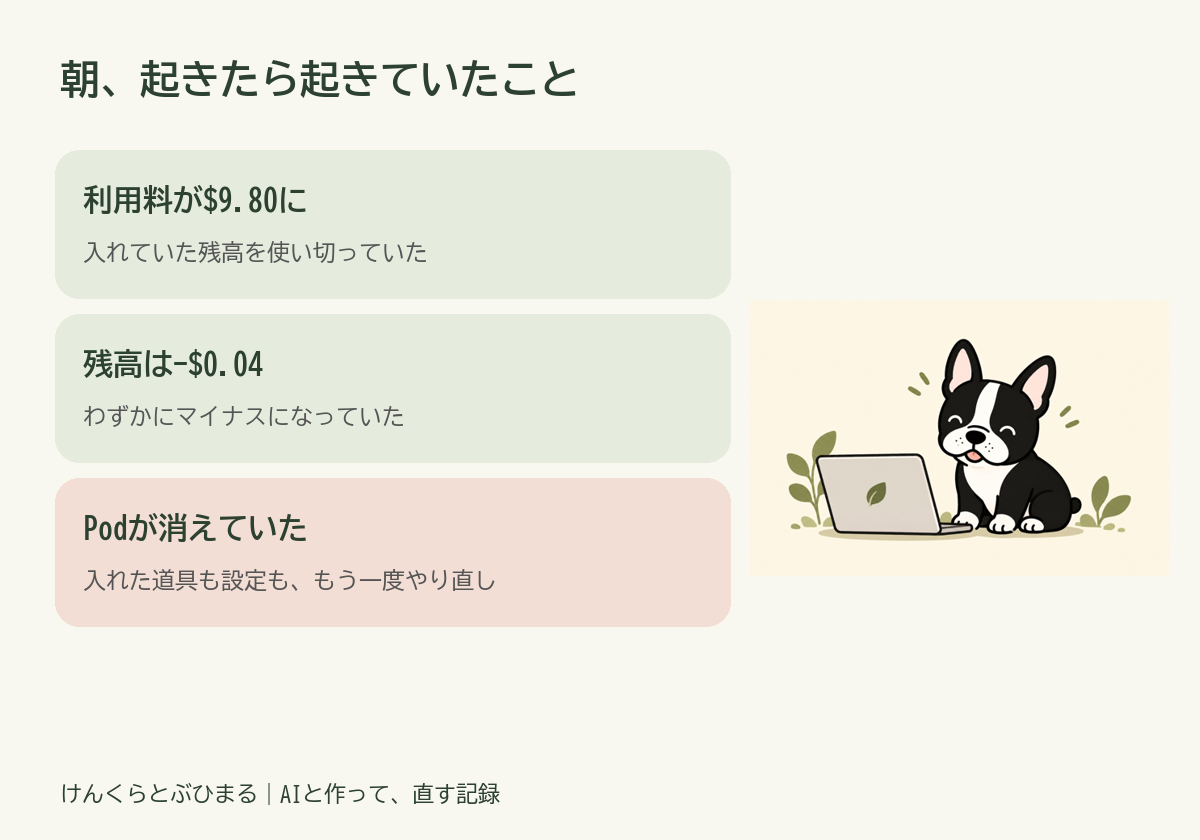
・利用料:$9.80
・残高:-$0.04
入れていたお金を使い切って、ほんの少しマイナスになっていました。
そしてPodが消えていました。
あとでRunPodの公式ヘルプを読みました。
残高が尽きると、Podは自動で止められます。
ここで分かれ道があります。
ネットワークボリューム(Podとは別に借りる保存場所)を付けているPodは、止まるだけでデータが残る。
付けていないPodは削除されて、データは戻せない、という説明でした。
ぼくのPodは、戻せない側でした。
入れた道具も設定も、最初からやり直しです。
ちなみに、止める基準の書き方はヘルプのページによって少し違いました。
「残高が0ドルになったら」と書いたページもあれば、「残りの実行時間が10秒分を切ったら」と書いたページもあります。
どちらにしても、残高ぎりぎりで動かすのは危ない、ということです。
入金しようとしたら、カードがはじかれた
→ 海外のAIサービスで支払いが通らなくて焦っている人に効く話です。
まずは残高を戻そうとしました。
RunPodの支払いは、Stripe(ネットの決済サービス)の画面で入れます。
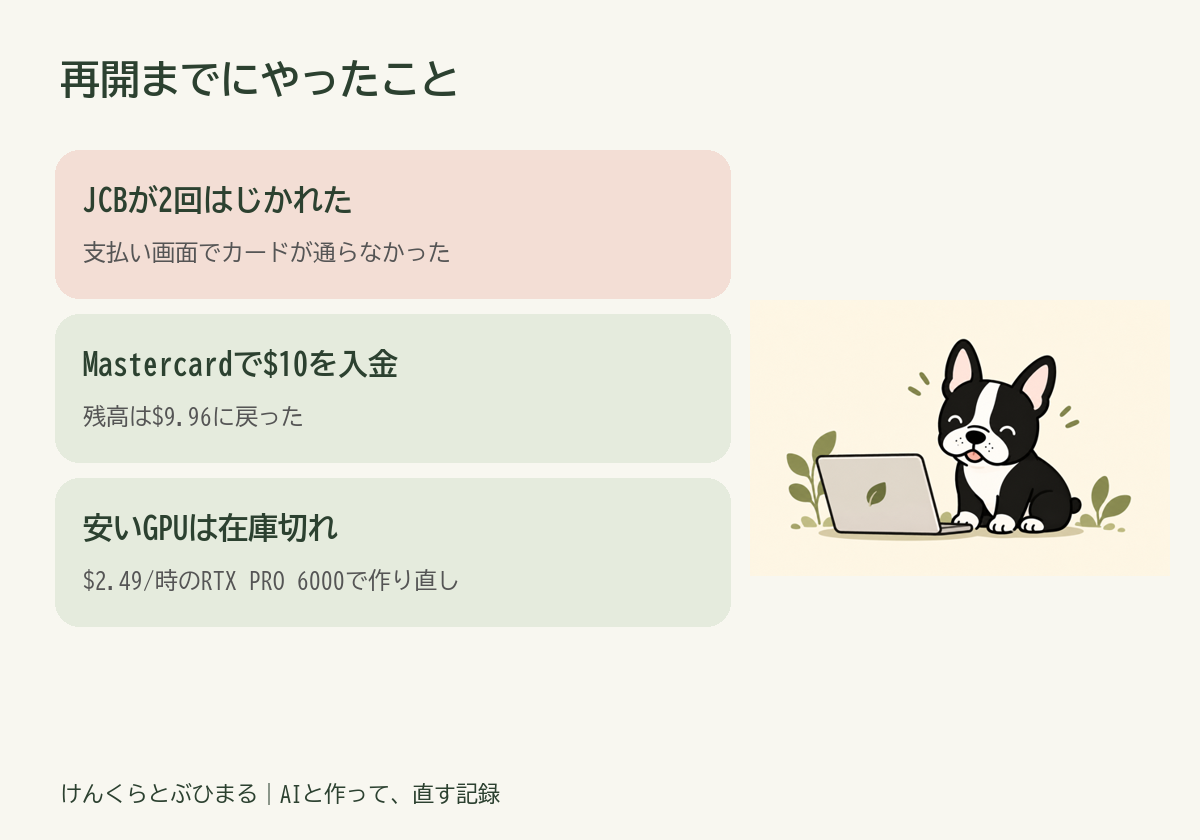
ここで、JCBのカードが2回はじかれました。
はじかれた理由は、画面からは分かりませんでした。
カードを替えて、Mastercardで試しました。
こちらは通って、$10を入金できました。
マイナスの分が差し引かれて、残高は$9.96です。
海外のサービスで1枚目のカードが通らないときは、別のブランドのカードを試す。
今回はそれで先に進めました。
安いGPUが在庫切れだった
→ 「いつもの安いGPUが選べない」と困っている人に効く話です。
次はPodの作り直しです。
ところが、それまで使っていたような安いGPUが在庫切れでした。
借りられたのは、RTX PRO 6000です。
料金は1時間$2.49でした。
入金したばかりの$9.96だと、4時間もたない計算です。
借りる前に「1時間いくらか」と「残高で何時間もつか」を割り算しておくと、また残高ぎりぎりになるのを防げます。
公式ヘルプには、新しくPodを作るには、選んだ構成の1時間分以上の残高が必要、とも書かれていました。
入金額が少ないと、そもそも作れないことがあります。
作り直しで止まったのは、ファイルの名前のずれ
→ 環境を作り直したのに、前と同じように動かない人に効く話です。
新しいPodに、ComfyUIとWan 2.2を入れ直しました。
ここで1か所、止まりました。
モデルのファイル(UNETと呼ばれる部分)の名前が、ComfyUIの側が探している名前と合っていなかったんです。
ファイルはあるのに、見つからないと言われる状態です。
これは、シンボリックリンクで直しました。
シンボリックリンクは、本物のファイルを別の名前でも開けるようにする「ショートカット」のようなものです。
ファイルを動かしたりコピーしたりせずに、探している名前で見えるようにできます。
前の環境では動いていたのに、作り直すと名前の違いで止まる。
消えたのは環境だけじゃなくて、「前はどう合わせていたか」の記憶もでした。
次から先にやっておくこと3つ
→ これからGPUを借りる人、いま借りている人に効く話です。
今回の失敗から、次はこの3つを先にやっておきます。
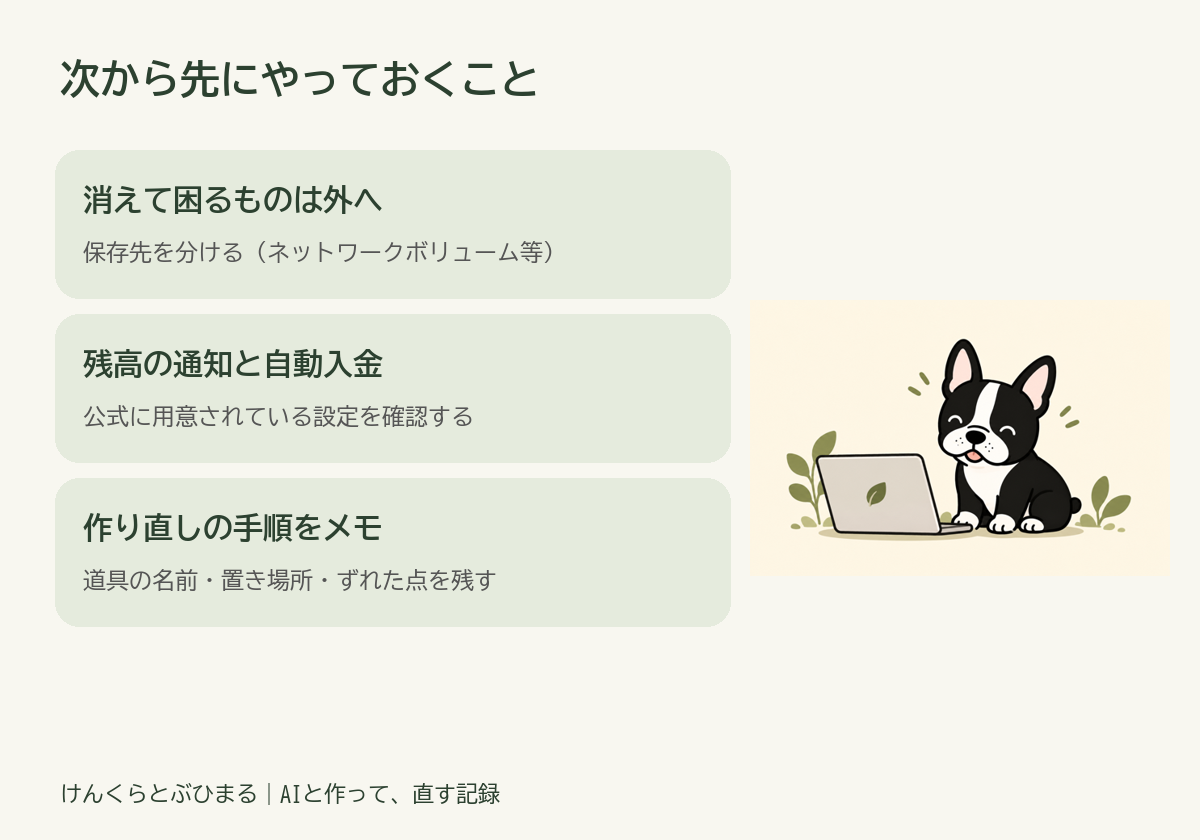
1つ目は、消えて困るものをPodの外に置くこと。
公式の説明では、ネットワークボリュームを付けたPodは、残高が尽きても止まるだけでデータが残ります。
ただし止まっている間も保存の料金はかかり、残高0のままだと保存場所も消えることがある、とも書かれていました。
2つ目は、残高の通知と自動入金を確認すること。
RunPodには、残高が少なくなったときの通知と、自動で入金する設定が用意されています。
自動入金は1時間に1回まで、という決まりもあります。
3つ目は、作り直しの手順をメモに残すこと。
入れた道具の名前、ファイルの置き場所、今回のような名前のずれと直し方。
これがあれば、消えても同じ所で止まらずにすみます。
もう一つ、入れたお金は返金されない、と公式に書かれています。
多めに入れておけば安心、とも言い切れません。
使う時間を割り算して、必要な分を入れるのがいいと思います。
こんな悩みの人に使えます
・RunPodなどでGPUを借りていて、残高が切れたらどうなるか不安な人
・Podが消えてしまって、何から戻せばいいか分からない人
・海外のAIサービスで、カードの支払いが通らない人
・作り直した環境が、前と同じように動かない人
ぼくの場合、消えたのは$0.04のマイナスがきっかけでした。
残高を見る、保存先を分ける、手順を残す。
この3つは、借りる前の5分でできます。
AIを開いたけど、何を頼もう? 自分用の秘書と小さな紹介ページを作ってみる、無料5日間講座を用意しました。Codex版・Claude版があります。
教材と全5通のメールは無料。AIサービスの利用料は別途かかる場合があります。いつでも配信停止できます。
無料5日講座の中身を見る