プログラミングができなくても、AIで何か作れる?コードを書かないぼくが作った4つと、最初の1つの選び方
AIで何か作れるらしい。
でも、それはパソコンに詳しい人やプログラミングができる人の話でしょ。
そう思って、手が止まっている人に向けた記事です。
ぼくも、そう思っていました。
ぼくは製造業で働く会社員で、プログラミングはできません。
今も、コードは自分では書いていません。
それでも、AIに頼んで、仕事で使うものをいくつか作れました。
この記事では、実際に作ったものと、最初の1つをどう選べばいいかを、ぼくの記録から書きます。
AIに何を頼むか迷ったら。自分用の秘書と紹介ページを作る、無料5日間講座の中身を見る。教材・メール無料、AI利用料は別途の場合があります。
先に結論:作るものは「毎月くり返している、手でやっている作業」から選ぶ
→ 何から始めればいいか分からない人に効く話です。
AIで作るときに、プログラミングの勉強から始める必要はありませんでした。
必要だったのは、次の2つです。
- 自分が毎回やっている作業を、言葉で説明すること
- できあがったものが合っているか、自分の目で確かめること
コードを書くのはAIです。
ぼくがやったのは、「何に困っているか」を伝えることと、「ちゃんと動いているか」を見ることでした。
コードを書かずに、ぼくが作ったもの
→ 本当に作れるのか知りたい人に効く話です。
ぼくは副業で、少年サッカーの関係でオンライン秘書をしています。
会費の入金確認や、請求書づくりが仕事です。
作ったものは、ほとんどがこの仕事から生まれました。
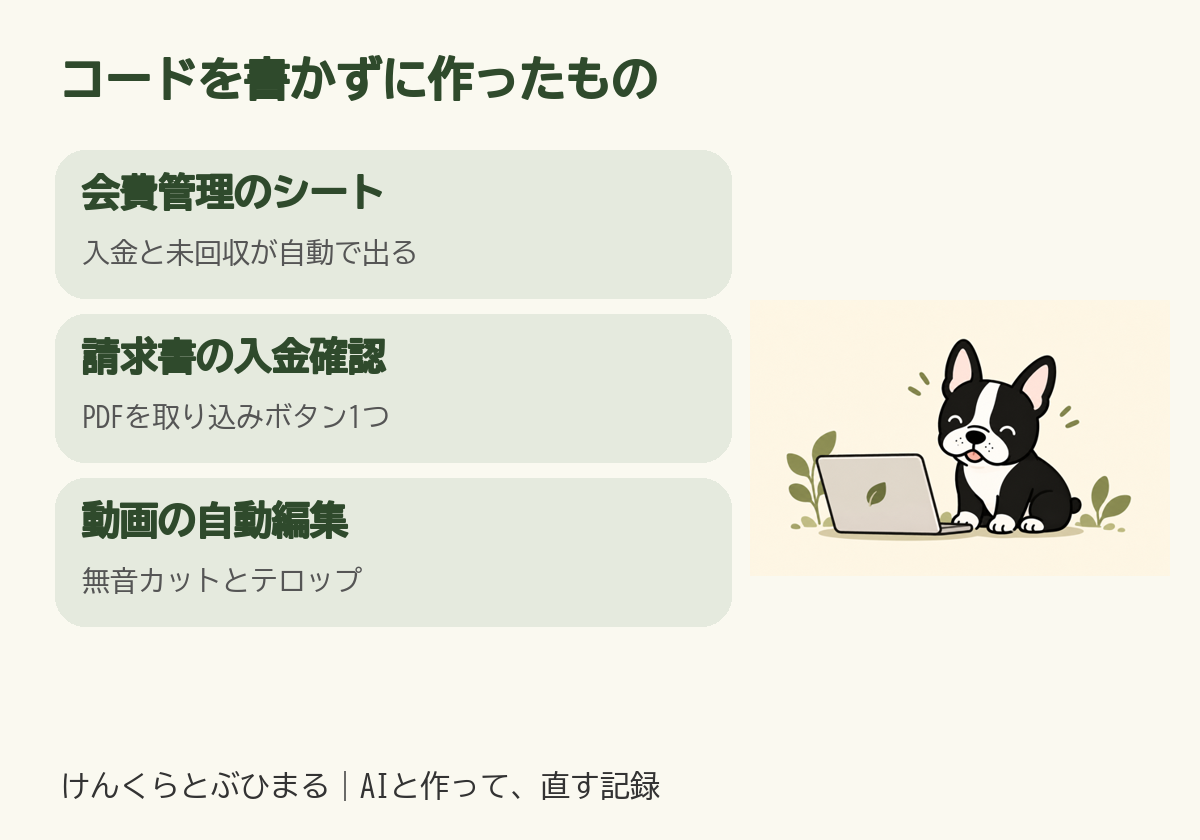
1. 会費管理のシート
Googleスプレッドシートで、名簿と会費の入金をまとめるシートです。
入金したらチェックを入れる。
まだの人は黄色になって、未回収の一覧に自動で出てくる。
合計と不足の金額も、自動で計算されます。
これはテンプレートにして、noteで販売しています。
2. 請求書の入金確認シート
PDFの請求書をスプレッドシートに取り込んで、ボタン1つで入金を確認できるシートです。
3. 動画の自動編集
動画を入れると、話していない「間」をカットして、テロップを付けて、サムネイルまで作る仕組みです。
最初の試しでは、21秒の動画が16秒になって、テロップも入りました。
4. Robloxのゲーム作り
Robloxというゲームの中で遊べるゲームも、Claudeのアプリで作っています。
どれも、ぼくはコードを読んで直してはいません。
困っていることを話して、できたものを動かして、おかしいところを伝えただけです。
手順1:毎月くり返している作業を、1つ書き出す
→ 作りたいものが思いつかない人に効く話です。
最初に「アプリを作ろう」と考えると、たぶん手が止まります。
ぼくの場合は、作りたいものより先に、面倒な作業がありました。
副業でいちばん時間を取られていたのは、入金の確認と、まだ払っていない人への連絡でした。
毎月、同じことを手でやっていました。
なので、最初の1つはこう選ぶと始めやすいと思います。
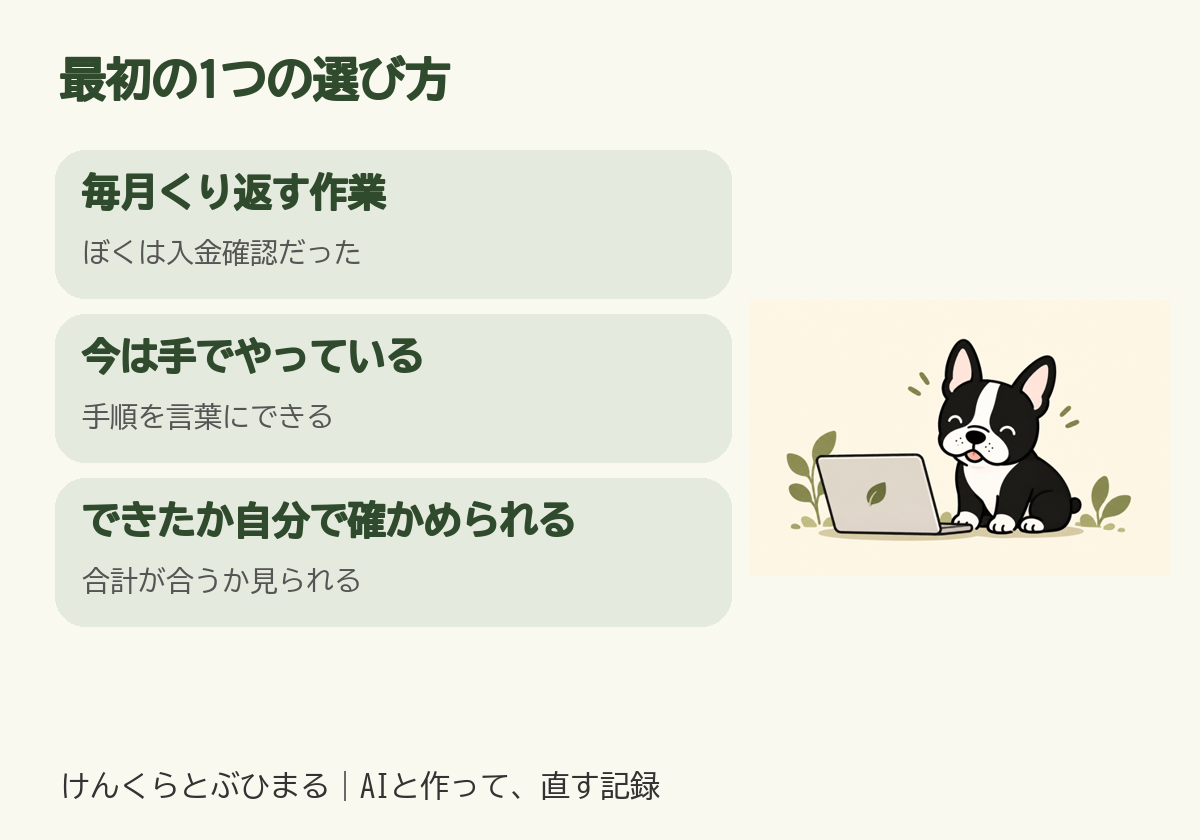
- 毎週、毎月くり返している
- 今は手で、紙やメモでやっている
- できたかどうかを、自分で確かめられる
3つ目が大事です。
会費のシートなら、合計の金額が合っているかを、電卓でも確かめられます。
自分で答え合わせができるものから始めると、失敗しても気づけます。
手順2:やっていることを、そのままAIに話す
→ AIにどう頼めばいいか分からない人に効く話です。
専門用語は要りません。
ふだん自分がやっている順番で、そのまま話せば大丈夫でした。
ここでは、この記事用の例を書きます。
ぼくが実際に送った文章ではありません。
少年サッカーチームの会費を管理しています。
いまは名簿を見ながら、入金した人に手で印をつけています。

Googleスプレッドシートで、次のことができるシートを作りたいです。
・入金した人にチェックを入れられる
・まだ払っていない人が分かる
・合計と、足りない金額が自動で出る

私はプログラミングができません。
作る前に、どんな形にするかを先に見せてください。
最後の2行は入れておくと安心です。
できないことを先に伝えると、説明がやさしくなります。
いきなり作られる前に、形を見せてもらえます。
手順3:できたら、見本の数字で動かして確かめる
→ AIが「できました」と言ったら終わり、と思っている人に効く話です。
ここがいちばん大事でした。
AIが「できました」と言っても、そのまま信じないことです。
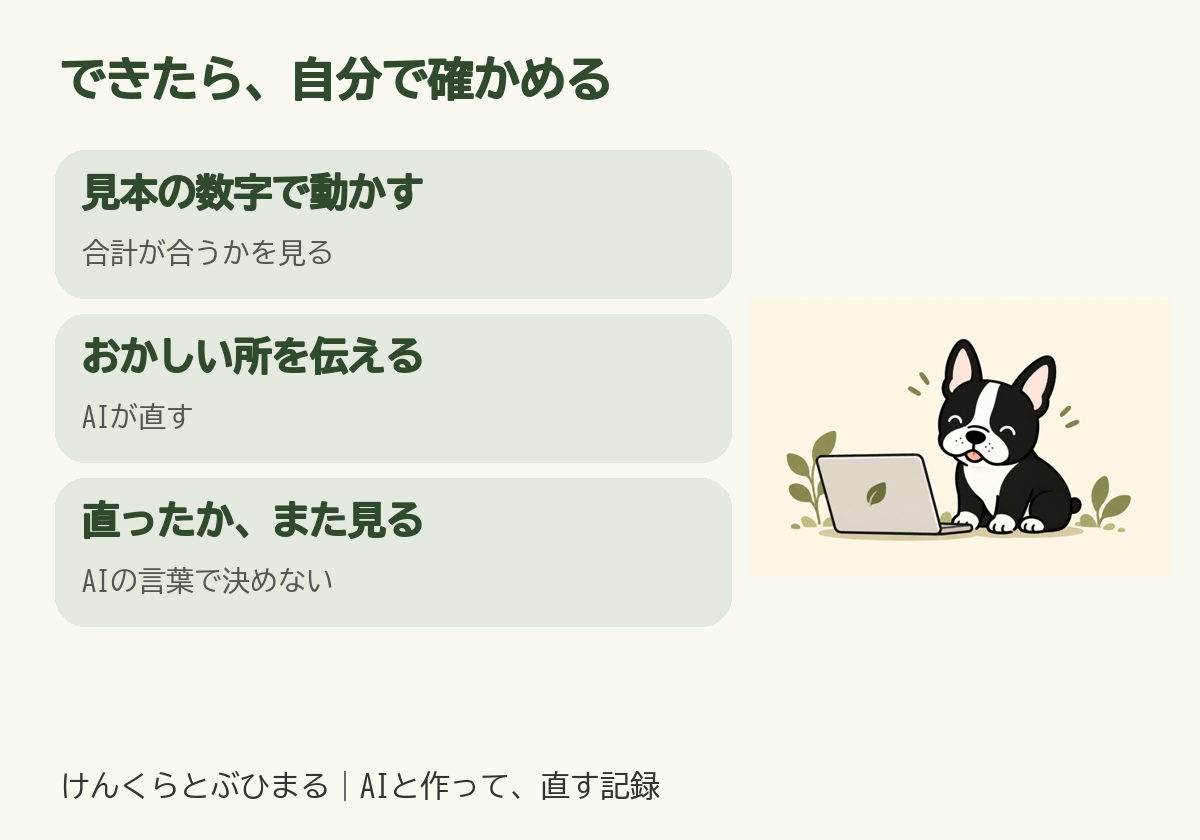
会費のシートは、18人分の見本の名簿を入れて動かしました。
合計の金額や、不足の金額が、ちゃんと計算されているかを見ました。
それでも、まちがいはありました。
未回収の一覧の見出しが、1〜2列ずれていました。
会費の集計で、入金済みの金額がずっと0円のままになっていました。
計算の式が、ちがう列を見ていたのが原因でした。
ぼくは式を読めません。
でも、「0円のままになっている」ということは、画面を見れば分かります。
それをAIに伝えて、直してもらいました。
直ったあと、合計が名簿と同じになるかを、もう一度確かめました。
コードが読めなくても、数字が合っているかは見られます。
作るのはAIでも、確かめるのは自分。
ここだけは手放さないようにしています。
手順4:使ってみて、気になったところを1つずつ直す
→ 一回で完璧に作ろうとしてしまう人に効く話です。
最初から完璧なものを頼もうとすると、何を言えばいいか分からなくなります。
ぼくは、まず小さく作って、使いながら直しています。
動画の自動編集も、最初は短い試しの動画で動かしました。
動いたのを見てから、テロップの見た目や、カットの仕方を足していきました。
「ここがちょっと使いにくい」を1つ伝える。
直ったら、また使う。
このくり返しで十分でした。
注意点
- ぼくの環境の記録です。使ったのはClaudeやCodexなどのAIで、ほかのAIで同じようにできるかは確かめていません
- AIのサービスには利用料がかかる場合があります
- お金や個人情報をあつかうものは、見本のデータで試してから、本番の名簿に使ってください
- 作ったものが、どれくらい時間を減らしたかは数字で測っていません
こんな悩みの人に使えます
・プログラミングはできないけれど、AIで何か作ってみたい人
・パソコンが苦手で、AIは自分には難しそうと思っている人
・毎月の手作業を、少しでもラクにしたい人
作りたいものが思いつかなくても大丈夫です。
毎月くり返している面倒な作業が、最初の1つになります。
AIに何をどう頼めばいいか迷ったら、自分用の秘書と紹介ページを作ってみる無料5日間講座も用意しています。教材の文章をコピーして、少しずつ試す内容です。AIサービスの利用料は別途かかる場合があります。
関連記事:
- AIの答えが間違っていそうなとき。ぼくが確かめている3つのこと
出典と確認範囲
ぼくの会費管理テンプレートの制作記録、動画の自動編集の制作記録、秘書業務とAI活用のメモからとりました。
図は当サイトの自作です。この記事にアフィリエイトリンクはありません。
AIを開いたけど、何を頼もう? 自分用の秘書と小さな紹介ページを作ってみる、無料5日間講座を用意しました。Codex版・Claude版があります。
教材と全5通のメールは無料。AIサービスの利用料は別途かかる場合があります。いつでも配信停止できます。
無料5日講座の中身を見る