AIで作ったブログの「散らかり度」を数字で測ったら、スマホの横はみ出しも見つかった(12から4に)
【PR】この記事には、紹介リンクが含まれます。リンク先で購入されると、ぼくに報酬が入ります。
AIにブログを作ってもらうと、動くものは、すぐにできます。
でも「見た目がこれでいいのか」は、自分では判断しにくいです。
ぼくも、そうでした。
読みやすいとは思っていたけれど、どこを直せばいいのかは、分かりませんでした。
そこで、見た目を数字で測ってから、直してみました。
この記事は、その記録です。
コードが書けなくても、AIに頼んだ文をそのまま真似すれば、同じところまで進めると思います。
AIに何を頼むか迷ったら。自分用の秘書と紹介ページを作る、無料5日間講座の中身を見る。教材・メール無料、AI利用料は別途の場合があります。
結論:数字で測ると、直す場所が3つに絞れた
自分のブログ(4ページ)を測ったら、見た目の「散らかり度」は12でした。
直したあとは、4になりました。
直したのは、次の3つだけです。
1. スマホで、長いURLが横にはみ出していた
2. 灰色が、少しずつ違う6種類に割れていた
3. マウスを乗せたときと、キーボードで選んだときの目印が無かった
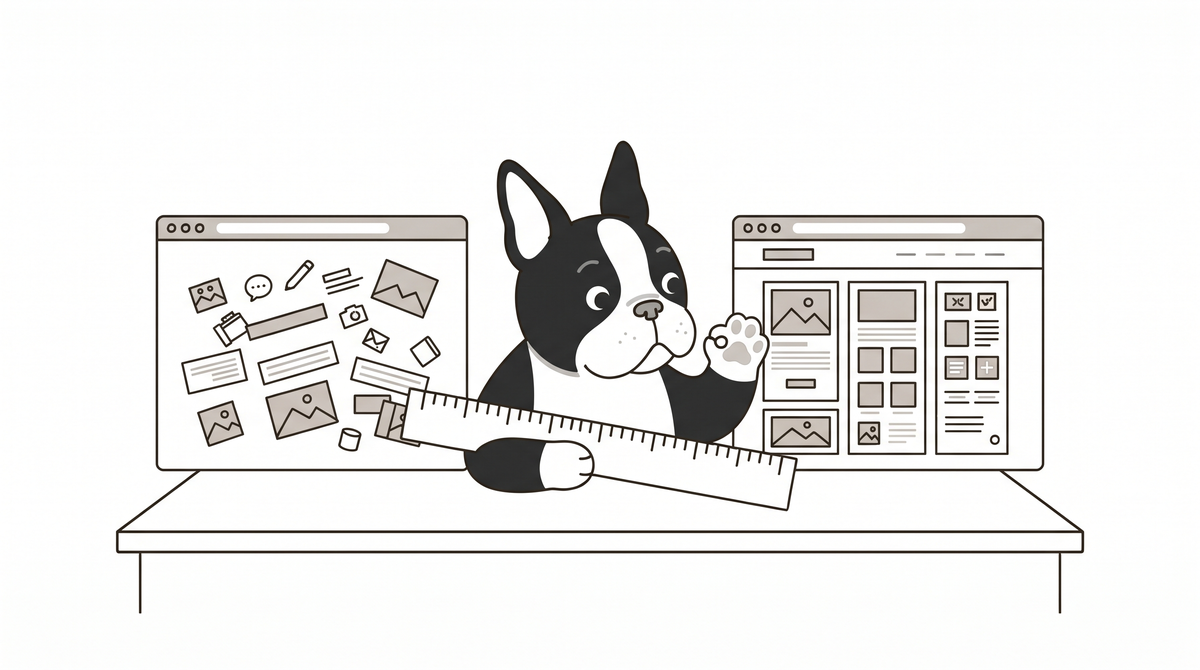
数字は、使った道具が決めたものです。
「見た目が良くなった」という意味ではなく、「ばらつきが減った」という意味で読んでください。
何を測ったのか
測ったのは、ブログのトップと記事3本の、合わせて4ページです。
画面の幅を、パソコン(1280)、タブレット(768)、スマホ(390)の3つに変えて、それぞれ測りました。
測る前の時点で、散らかり度は、最悪のページでも12でした。
もともと、大きく崩れてはいなかったんです。
ただ、スマホ幅で1か所だけ、はっきり壊れていました。
記事「同じ動画を2回投稿…」に長いURLがあって、それが画面の右へ69px、はみ出していたんです。
PCで見ていたぼくは、気づいていませんでした。
直した3つ
1. スマホで横にはみ出す
原因は、長いURLが折り返されずに、1行のまま伸びていたことでした。
本文と見出しに、次の1行を足しました。
article p, article li, article h1, article h2, article h3 { overflow-wrap: anywhere; }これで、長い英数字やURLが、画面の端で折り返されます。
スマホ幅での横はみ出しは、1件から0件になりました。
2. 灰色が6種類に割れていた
背景の灰色が、少しずつ違う6種類ありました。
枠線の灰色も、3種類ありました。
AIに作ってもらうと、ページごとに「それっぽい灰色」が選ばれて、少しずつずれていくんです。
名前をつけた2色にまとめました。
:root { --soft: #f6f6f6; --rule: #e5e5e5; }
pre, p code, .toc, .cta { background: var(--soft); }
header.site, h2, ul.posts li, footer, figure img, pre, .toc, .cta { border-color: var(--rule); }
これで、背景は --soft、線は --rule の2色だけになりました。
似た色が割れている数は、6件から2件に減りました。
残りの2件は、本文の白と、枠の灰色の差です。
役割が違う色なので、あえて残しています。
3. 目印が無かった
リンクにマウスを乗せても、何も変わりませんでした。
キーボードのTabキーで選んでも、どこを選んでいるのか、見えませんでした。
次の4行を足しました。
a:hover { text-decoration: underline; }
.cta a.btn:hover { opacity: .85; }
.cta a.btn:active { transform: translateY(1px); }
a:focus-visible, summary:focus-visible { outline: 2px solid #0b57d0; outline-offset: 2px; }
あわせて、ブラウザのタブに出る小さなアイコン(favicon)も付けました。
前と後の数字
| 項目 | 前 | 後 |
|---|---|---|
| 散らかり度(最悪のページ) | 12 | 4 |
| スマホ幅の横はみ出し | 1件 | 0件 |
| 似て非なる色 | 6件 | 2件 |
| ホバー・キーボードの目印 | 0 | あり |
4ページ、3つの幅のすべてで、前より悪くなった項目はありませんでした。
AIへの頼み方
最初から「見た目を整えて」と頼むと、AIは好きなところを好きなだけ変えてしまいます。
何が効いたのか、あとで分からなくなります。
次のように頼むと、安全だったと思います。
このサイトの見た目を整えたい。
まず、何も変更せずに、次の3つだけ調べて一覧にして。
1. スマホ幅(390px)で、横にはみ出している場所
2. 似ているけれど少しずつ違う色(灰色・枠線)が、何種類あるか
3. リンクやボタンのホバーと、キーボードで選んだときの目印があるか

直す前に、一覧を見せて、OKを待って。
直すのは、1回に3件まで。
直したら、同じ場所をもう一度調べて、前と後の数字を並べて。
ぼくは、本番のサイトを直す前に、コピーを作って、そっちで直しました。
前後を見比べて、納得してから、本番に反映しました。
限界も書いておきます
- 測ったのは、ぼくのブログだけです。他のサイトで同じ数字になるとは限りません
- 「散らかり度」は、使った道具の独自の目安です。国の基準や、読みやすさの保証ではありません
- 数字が下がっても、「見た目が好き」かどうかは、別の話です。そこは自分の目で決めます
- 使った道具は、ぼくが購入した有料のスキル(金継ぎ)です。測る手順そのものは、上の3つを自分で見るだけでも、できます
この記事で使ったスキル
測るのには、イケハヤさんの「金継ぎ」を使いました。
AIで作ったウェブサイトの見た目を、数字で測って、直す手順まで入っているスキルです。
書く前の確認(狙う悩みと、導線と、事実のチェック)には、同じイケハヤさんの「軍配」を使っています。
AIを、マーケティングの相談相手にするスキルです。
- AIで作ったウェブサイトのデザインを改善するスキル「金継ぎ」
どちらも、ぼくが自分で購入して、使っています。
上のリンクは紹介リンクで、買ってもらえると、ぼくに報酬が入ります。
スキルの中身は、この記事には載せていません。
測ってから直すと、迷わなかった
直す前は、「どこから手をつければいいのか」が分かりませんでした。
数字で測ってからは、3つだけで済みました。
もし試すなら、スマホ幅で横にはみ出していないかを、最初に見てみてください。
PCで作っていると、ここは本当に見落としやすいです。
AIを開いたけど、何を頼もう? 自分用の秘書と小さな紹介ページを作ってみる、無料5日間講座を用意しました。Codex版・Claude版があります。
教材と全5通のメールは無料。AIサービスの利用料は別途かかる場合があります。いつでも配信停止できます。
無料5日講座の中身を見る