Instagramに貼ったら、文章の空行が消えた。見えない一文字を入れて直した話
原稿では、ちゃんと行を空けていました。
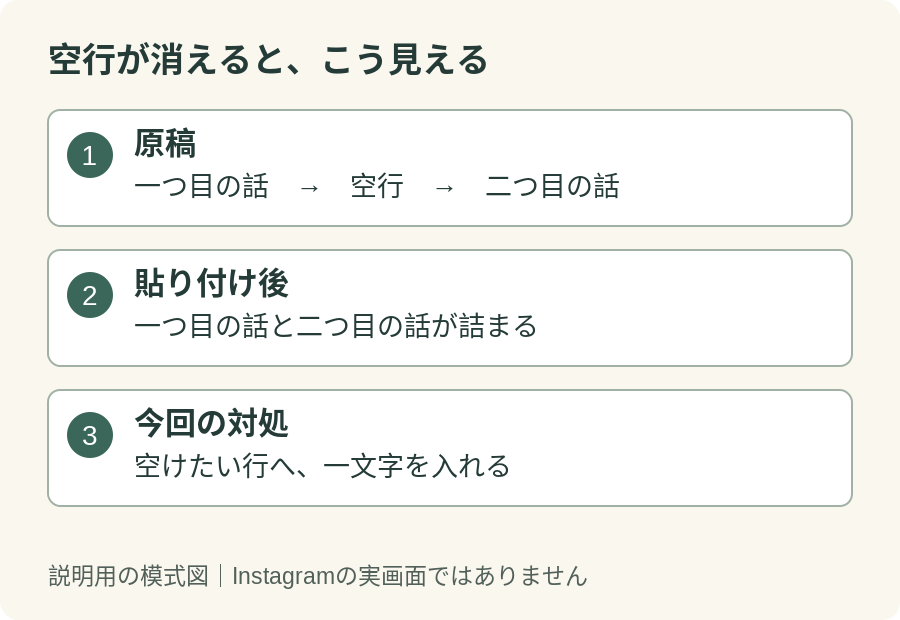
Instagramへコピペしたら、空行が消える。
文章がくっついて、用意したときより読みにくくなりました。
10月26日、空行に見えない文字を一つ入れる方法で直し、表示を確認しました。
今日の記録に残したのは、その小さな修正です。
キャプションの内容を練り直した話ではありません。
せっかく分けた段落を、そのまま読める形で出したかった。
それだけなのに、貼り付けた先で見る作業が必要でした。
AIに何を頼むか迷ったら。自分用の秘書と紹介ページを作る、無料5日間講座の中身を見る。教材・メール無料、AI利用料は別途の場合があります。
原稿が読みやすくても、そのまま出るとは限らない
ぼくは、スマホで読む文章の間に空行を入れます。
話が変わったところで、一度区切りたいからです。
ただ、原稿を置いた場所と、実際に読む場所は違います。
文章を書く画面では空いていても、投稿先へ移すと見え方が変わることがある。
今回起きたのも、その移動の途中でした。
原因を全部調べ切ったわけではありません。
ブラウザ、アプリ、貼り付け方などを一つずつ変えて試した比較実験でもない。
だから「Instagramは必ず空行を消す」とは書けません。
今回のコピペでは消えた。
空行に一文字入れたら、表示を直せた。
確認できたのは、そこです。
入れたのは、空白に見える「⠀」
使ったのは、これ。
⠀
点字の空白文字、U+2800です。
文字名は、Unicodeの公式文字表で確認できます。
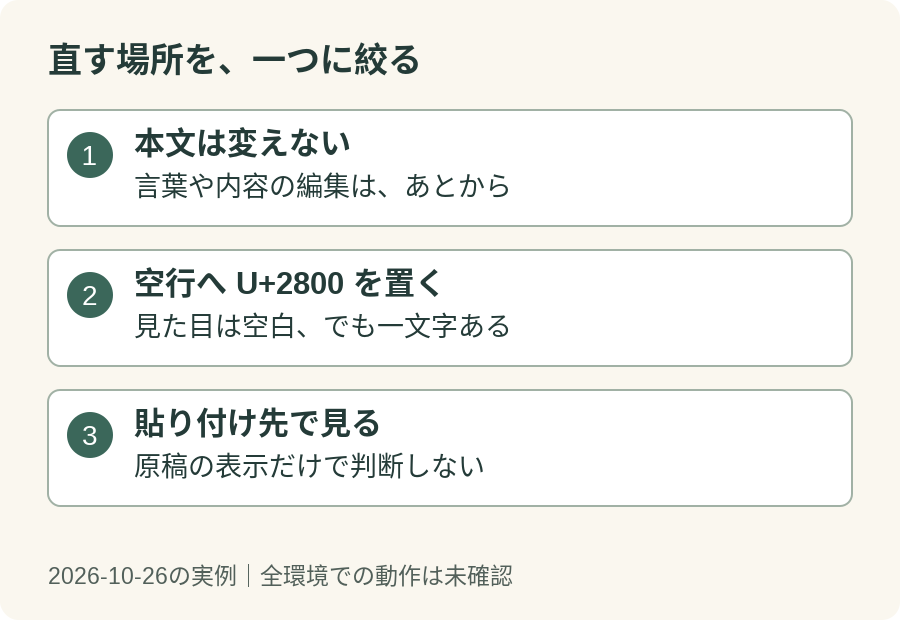
見た目は空いていますが、何も入っていない行とは違い、一文字があります。
今回の修正では、空けたい行にこれを入れました。
文章の末尾に何個も足すのではなく、段落の間の一行へ置く。
その状態で貼り付け、表示を確認しています。
真似するときは、下の二つの文章ごとコピーして試せます。
間の行にも、一文字を入れておきました。
ここに一つ目の段落を書きます。
⠀
ここに二つ目の段落を書きます。
これは操作を説明するための例文です。
実際の投稿に出した文章ではありません。
コピーできたか分からなければ、まず短い二段落で試すと、直ったか見分けやすくなります。
この方法が、すべての端末や今後のInstagramで同じように使えるとは限りません。
2026年10月26日に、ぼくが直したときの方法として残しています。
空行を直すために、文章まで書き換えない
ここで変えたかったのは、段落の間だけです。
言い回しや内容を一緒に直すと、何が効いたのか分からなくなります。
まず、文章をそのままにして空行だけ直す。
それで表示を確かめる。
内容の手直しが必要なら、そのあとでやる。
AIに「読みやすくして」と頼むと、見出しを足したり、言葉を丁寧にしたりすることがあります。
でも、今回欲しかったのはそういう編集ではない。
貼り付け前の文章へ戻ることでした。
困っている場所が分かっているなら、そこを狭く頼むほうが話が早い。
下の文は、今回の修正内容をもとに作った相談用の例です。
作業時に送ったプロンプトの原文ではありません。
Instagramに貼ると、段落の間の空行が消えます。
本文の言葉は変えず、空行を残す方法だけ相談したいです。
使っている画面を見ながら、まず一つだけ試す方法を教えてください。
これなら、いきなり全文を書き直す依頼にはなりません。
一つ試して直らなければ、その結果を返す。
何を試したかも残せます。
スクショがあれば、どこで詰まったか伝えやすい
「改行がおかしい」だけだと、何が起きているか伝わりにくい。
一行の途中で折り返したのか。
段落の間が消えたのか。
文字そのものが抜けたのか。
画面があれば、その違いを見てもらえます。
ただし、相談に使うスクショは、必要なところだけにします。
投稿と関係のない通知、DM、他人の名前まで写す必要はありません。
今回も、他人の文章や会話を記事の材料には入れていません。
このページの図は、段落が詰まる様子を描いた説明用の図です。
Instagramの本物の画面に見せかけたものではありません。
AIが画面から何かを読み取ったときも、最後は自分の目で確かめる。
空行が戻ったなら、戻った画面を見る。
修正したと言われただけで、終わりにしない。
公開前と公開後に見る場所を決めておく
入力中の欄だけなら、あとで出る文章の全体が見えないこともあります。
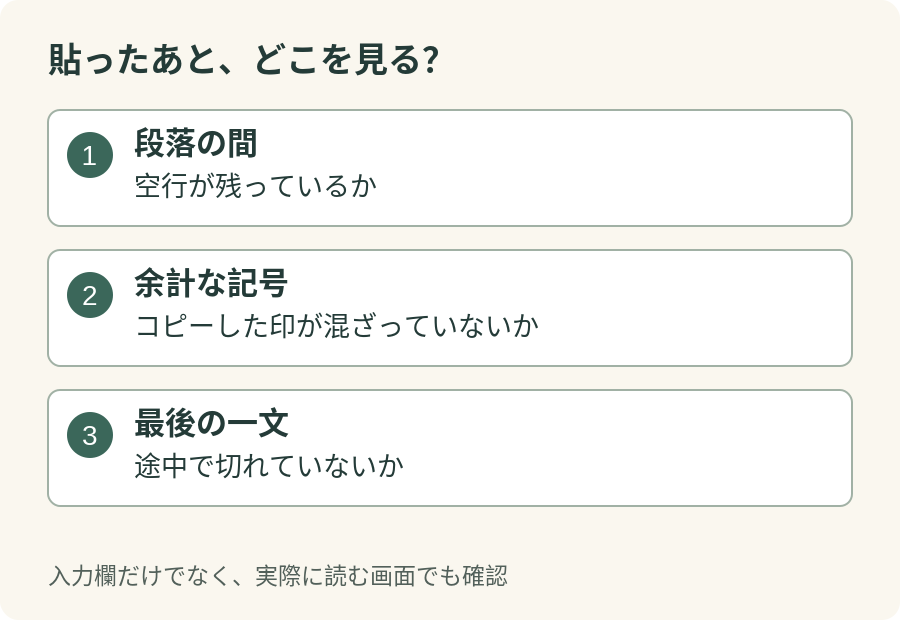
ぼくは今後も、貼り付けた先の表示を確認するやり方で進めます。
空行は残っているか。
余計な記号が混ざっていないか。
最後の一文が途中で切れていないか。
長い原稿を貼ったときほど、一番下も見ておきたい。
先頭が合っているから全部合っている、とは限らないからです。
見えない文字を入れた原稿は、他の媒体へ使い回すときにも一度確認します。
Instagramで表示を直すために入れた文字を、ブログでも必要だと決めつけない。
出す場所が変わったら、その場所で読む。
今回の解決は、一文字でした。
大がかりなアプリも、新しい自動投稿の仕組みも足していません。
空けたいところに文字を入れて、表示を見た。
こういう小さな手直しは、次に貼り付けるときまでに忘れます。
だから日誌に残し、今後の投稿でも使う方法にしました。
うまく出なければ、またそのときの画面を見て直します。
同じ内容を二度投稿してしまった話は、投稿台帳の記事に書いています。
文章を整えることも、正しく出せたか見ることも、ぼくにはまだ両方必要です。
AIを開いたけど、何を頼もう? 自分用の秘書と小さな紹介ページを作ってみる、無料5日間講座を用意しました。Codex版・Claude版があります。
教材と全5通のメールは無料。AIサービスの利用料は別途かかる場合があります。いつでも配信停止できます。
無料5日講座の中身を見る