クローバーで「Codexが見つかりません」と出たら。起動先と保存状況を確認した話
AI手帳のクローバーが、朝の支度をしてくれなくなりました。
画面のエラーは「ChatGPT(Codex)が見つかりません」。
ログインし直す前に、だまに原因を調べてもらいました。
ぼくが頼んだのは、ログと保存状況を確認すること。処理は勝手にやり直さないように、とも伝えています。
AIに何を頼むか迷ったら。自分用の秘書と紹介ページを作る、無料5日間講座の中身を見る。教材・メール無料、AI利用料は別途の場合があります。
まず、Codexを探す場所を見た
原因は、クローバーが覚えていたCodexの実行ファイルの場所でした。
その場所には、もうファイルがありません。
今のCodexは別の場所にあります。クローバーは、古い場所を見に行って止まっていました。
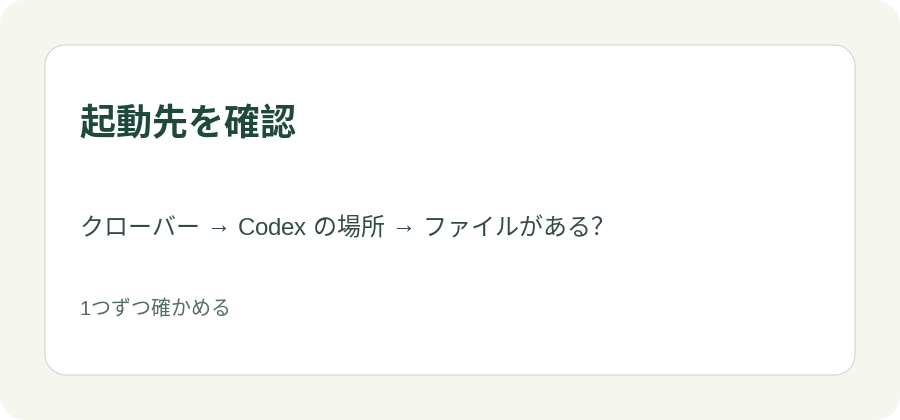
ただ、ファイルが移動した理由までは分かっていません。更新が関係した可能性はあっても、断定はできませんでした。
先に、途中の保存を確かめる
エラーが出ると、すぐにもう一度やり直したくなります。
でも、処理が途中まで進んでいたら、二重に保存されるかもしれません。
今回のログには、Codexを見つけられず失敗した記録がありました。朝の予定やタスクを並べた簡易レポートは、すでに残っています。
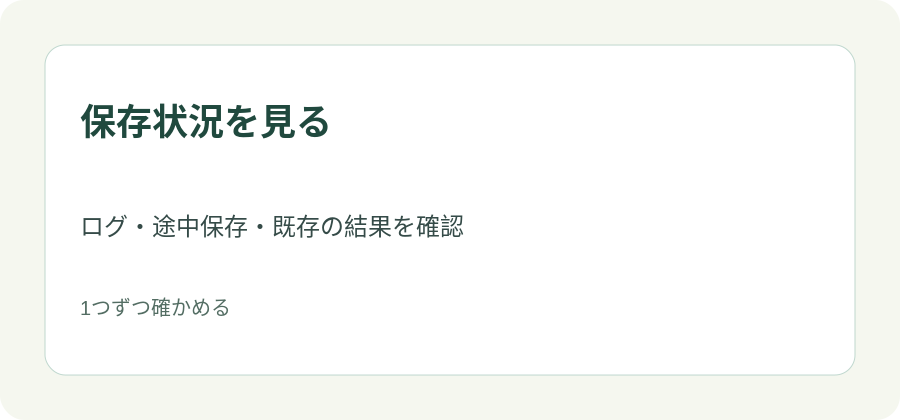
AIが作った朝の支度は未完了。ただし、簡易レポートがあることと、AIの処理が成功したことは別です。残っているものを確認してから、次にどうするかを決めます。
起動先を直したあとも、結果を見る
ぼくが起動先の変更を了承し、だまがクローバーの設定を直しました。
新しい場所のCodexが見つかり、起動に必要なオプションも確認できました。
その後の記録では、朝の支度とチャットが成功しています。別の仕事も全部直ったと、そこから言い切ることはできません。
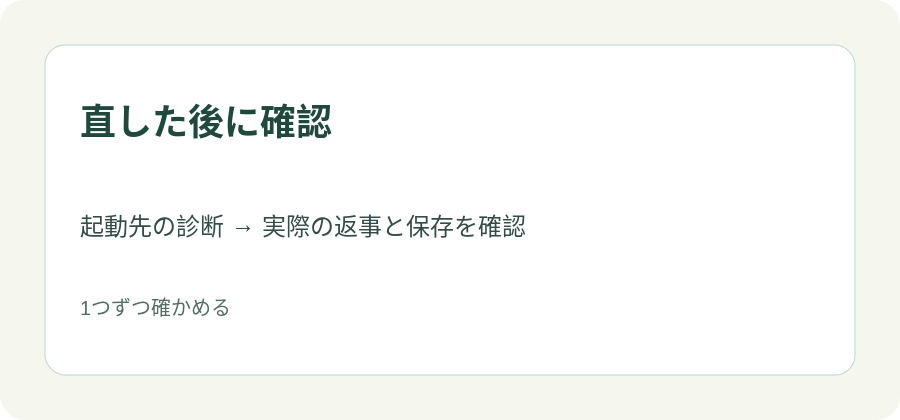
設定があるか。実行ファイルがあるか。実際に返事が来て、保存できたか。
この3つは分けて見ると、どこで止まったかが分かりやすくなります。
AIに調べてもらうとき
ぼくはエラーの内容と、ジョブの記録をだまに渡しました。
そのうえで、原因と保存状況を調べ、勝手に再実行しないようにお願いしています。
似た画面で相談するときも、エラーの全文と、発生時刻、記録の場所があると調べやすくなります。鍵やパスワードが映っていたら、その部分は隠してから渡します。
いつものように動かないときほど、まずは残っている記録を見る。今回はそこからでした。
AIで自分用の道具を作る話は、無料メールの案内にもまとめています。
AIを開いたけど、何を頼もう? 自分用の秘書と小さな紹介ページを作ってみる、無料5日間講座を用意しました。Codex版・Claude版があります。
教材と全5通のメールは無料。AIサービスの利用料は別途かかる場合があります。いつでも配信停止できます。
無料5日講座の中身を見る