スマホだけでAIは使える?パソコンを開けない会社員のぼくが、スマホで「頼む・見る」だけにして続いている分け方
こんにちは。会社員をしながら、副業で事務の仕事をしている、けんくらです。
AIに何を頼むか迷ったら。自分用の秘書と紹介ページを作る、無料5日間講座の中身を見る。教材・メール無料、AI利用料は別途の場合があります。
こんな悩みの人に向けた記事です
・平日は仕事と家のことで、パソコンを開く時間がほとんどない
・スマホでAIのアプリを入れてみたけど、何をどこまでやればいいかわからない
・「AIで収入を」と思っても、パソコン前提の話ばかりで置いていかれる気がする
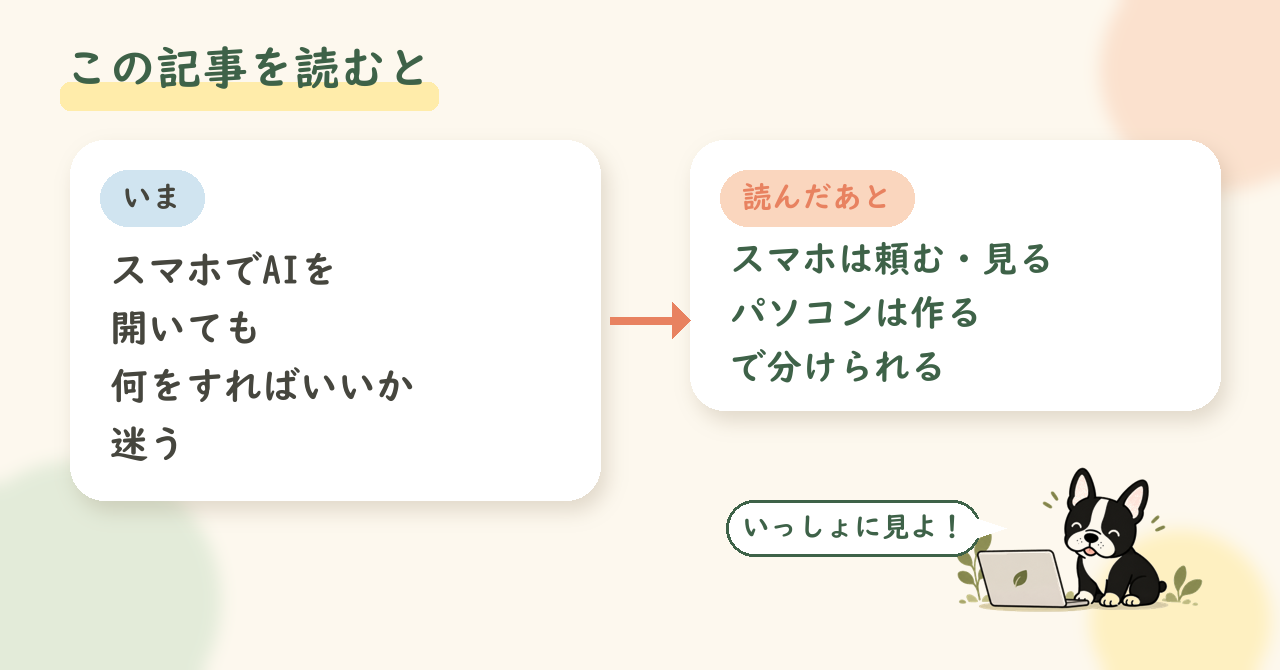
最後まで読めば、こうなります。
・スマホでやること・やらないことが分けられる
・通勤や昼休みの数分を、AIに頼む時間にできる
・パソコンを開いたときに、続きからすぐ始められる
ぼくはコードが書けません。
平日は会社で働いていて、夜もパソコンの前に長くはいられません。
それでも、スマホからAIに仕事を頼む形は続いています。
ただ、「スマホだけで全部」はできていません。
この記事は、その分け方の記録です。
先に結論:スマホは「頼む・見る」係にする
→ スマホしか触れない時間が長い人に効く話です。
ぼくのやり方は、こうです。
- スマホでやること:頼む、できたものを見る、OKかやり直しかを返す
- パソコンに任せること:ファイルを作る、画像や動画を作る、ログインが要る作業
スマホで全部やろうとすると、迷います。
スマホは「指示を出す側」と決めたら、ずいぶん楽になりました。
ぼくの記録:スマホからパソコンのAIを動かした
→ 「スマホとパソコン、どっちでやるの?」と迷っている人に効く話です。
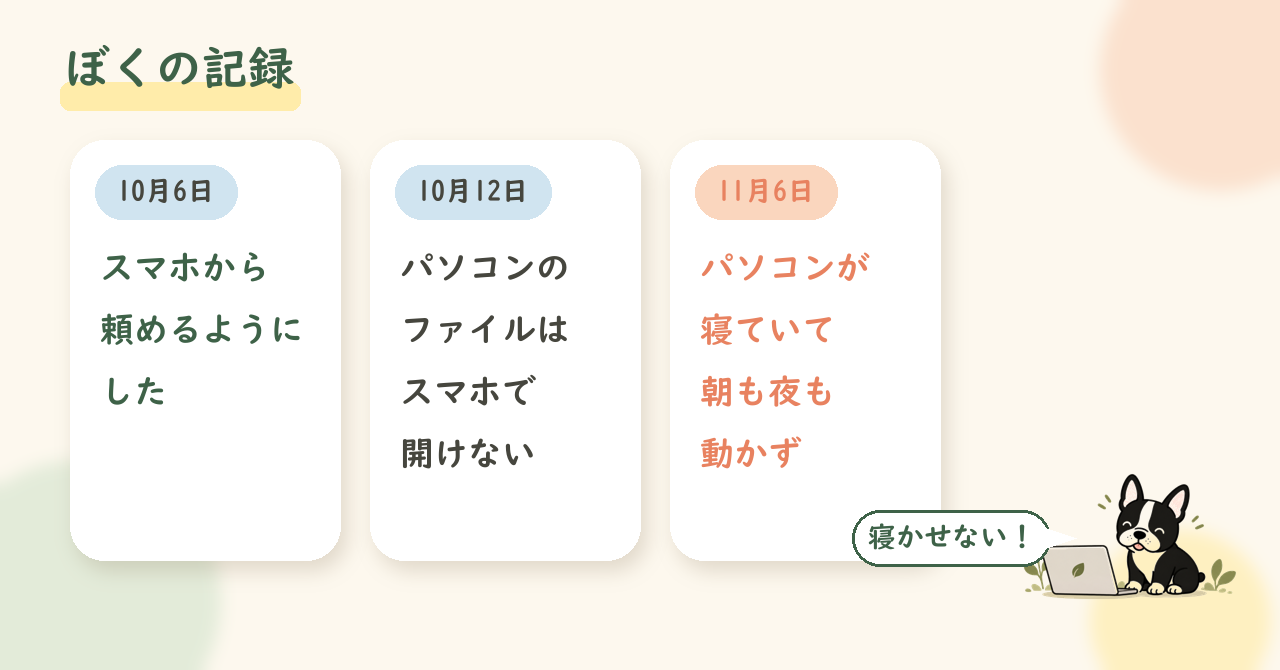
10月6日のことです。
ぼくはパソコンでClaudeというAIに作業を頼んでいます。
その日、リモート操作の機能をオンにしました。
これで、スマホのClaudeアプリから、パソコンで動いているAIに話しかけられるようになりました。
外にいても「これやっておいて」と頼めます。
日誌には、こう書いています。
「作業はパソコンのまま」
ぼくが頼む作業は、パソコンの中のファイルや、ログインずみのブラウザを使います。
だから実際に手を動かすのは、パソコンのAIです。
スマホは、話しかける窓口です。
つまずき1:パソコンが寝ていると何も動かない
→ スマホから頼めば何でも進むと思っている人に効く話です。
11月6日のことです。
朝と夜に、パソコン側で動かす予定の作業がありました。
でも朝も夜も、パソコンにつながりませんでした。
原因は、パソコンがスリープしていたことです。
スマホからいくら頼んでも、パソコンが寝ていれば動きません。
10月6日の時点で、日誌にはこう残していました。
「条件はPCが起きていること。電源につなぐ・ふたを閉じない」
わかっていたのに、止まりました。
スマホから頼むなら、パソコン側が起きているかを先に確かめる必要があります。
つまずき2:パソコンの中のファイルは、スマホで開けない
→ AIが作ったものをスマホで確かめたい人に効く話です。
10月12日の日誌に、こう書いています。
「PCの中のファイルは、スマホからは開けない」
AIに文章や表を作ってもらっても、それがパソコンの中にあると、スマホからは中身が見られません。
「できました」と言われても、確かめられないんです。
そこで、見てほしいものはスマホで開ける形にして渡してもらうことにしました。
ぼくの場合は、ぼくだけが見られるページにしてもらっています。
手順:スマホとパソコンを分ける3つ
→ スマホでAIを使い始めたい人に効く話です。
ぼくのようにパソコンのAIを動かさなくても、考え方は同じです。
スマホのAIアプリだけでも、この分け方で始められます。
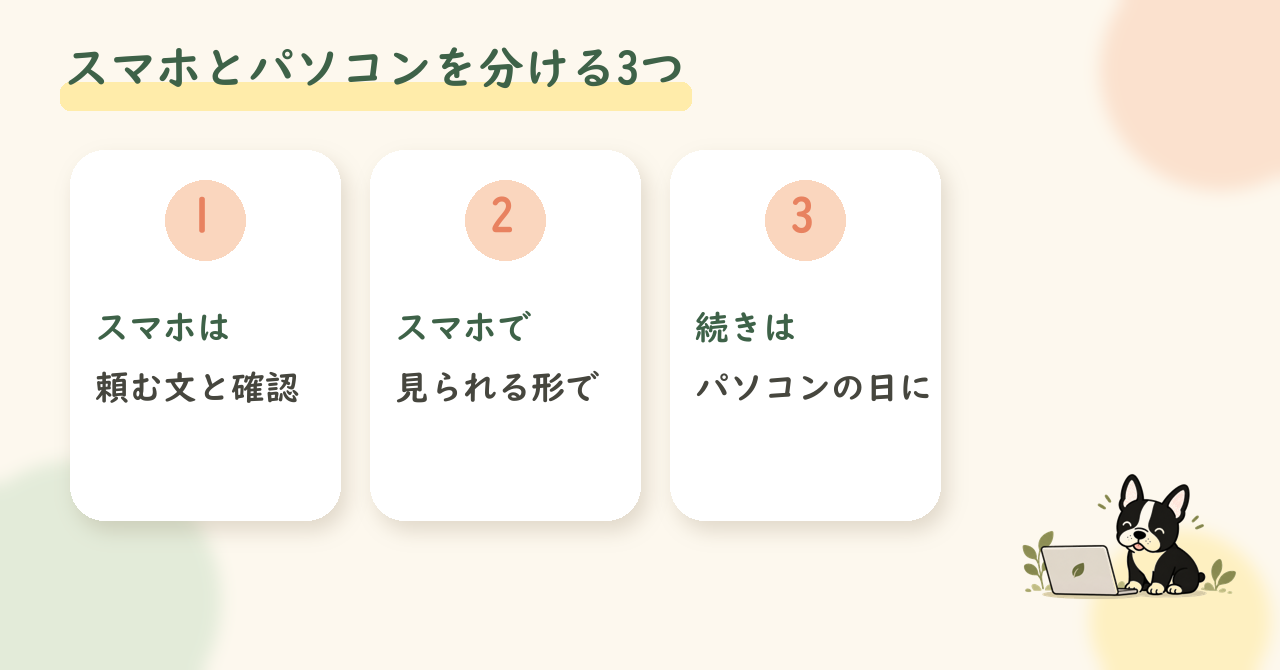
手順1:スマホでは「頼む文」と「確認」だけにする
スマホは文字を打つのが大変です。
長い作業をスマホで最後までやろうとせず、「何をしてほしいか」を伝えることに集中します。
返ってきたものを読んで、OKかやり直しかを返します。
手順2:作ったものは、スマホで見られる形でもらう
パソコンでしか開けない形でもらうと、確かめられません。
「スマホで読めるように、本文にそのまま書いて」と頼みます。
手順3:続きはパソコンを開いたときにやると決めておく
画像を作る、表を仕上げる、ログインが要る作業は、パソコンを開いた日にまとめます。
スマホでは、その日の「やることメモ」までをAIに作ってもらいます。
コピペで使えるプロンプト
スマホのAIアプリに、そのまま送れる文です。
下の枠の中をまるごとコピーして、使っているAIに送ってください。
【】のところは、自分の言葉に変えてください。
(この記事用の例で、ぼくが実際に送った文章そのものではありません)
私は平日フルタイムの会社員で、パソコンを開けるのは週【例:2】回くらいです。
今はスマホからあなたに話しかけています。

やりたいこと:
【例:副業で使う自己紹介の文章を作りたい】

次の順で手伝ってください。

1. スマホでいまできることと、パソコンを開いたときにやることに分けてください。
2. スマホでできることは、いまこの画面で進めてください。答えは、スマホで読みやすいように短い段落で書いてください。
3. パソコンでやることは、次に開いたときにそのまま始められるように、やることメモを3行以内で書いてください。

わからないところは、決めつけずに私に1つだけ質問してください。
AIが分けてくれても、全部を今日やる必要はありません。
スマホで進んだところまでで、十分です。
注意点
- スマホからパソコンのAIを動かすやり方は、ぼくの環境での記録です。使うAIや料金プランによって、できることは変わります
- パソコンのスリープ設定などは、自分で確かめて変えてください
- 会社のスマホやパソコンで使うときは、会社のルールを先に確かめてください
まずは1つだけ
今日の通勤か昼休みに、スマホのAIに「スマホでできることと、パソコンでやることに分けて」とだけ頼んでみてください。
パソコンを開けない日も、何もしなかった日にはなりません。
というわけで、今日はこのへんで。
AIに何をどう頼めばいいか迷ったら、自分用の秘書と紹介ページを作ってみる無料5日間講座も用意しています。教材の文章をコピーして、少しずつ試す内容です。AIサービスの利用料は別途かかる場合があります。
関連記事:
- AIを勉強しても仕事が楽にならない人へ。作ったのに使わなかった道具と、5か月使い続けている道具の差
- ChatGPT・Gemini・Claude、どのAIを使えばいい?1つに決めず「作業で分けた」ぼくのやり方
出典と確認範囲
ぼくの日誌(10月6日・10月12日・11月6日)からとりました。
図は当サイトの自作です。この記事にアフィリエイトリンクはありません。
んでまた!
AIを開いたけど、何を頼もう? 自分用の秘書と小さな紹介ページを作ってみる、無料5日間講座を用意しました。Codex版・Claude版があります。
教材と全5通のメールは無料。AIサービスの利用料は別途かかる場合があります。いつでも配信停止できます。
無料5日講座の中身を見る