AIが書いたスクリプトがエラーで止まったのに、最後の「消す行」だけ動いた。ファイルを守る書き方
AIに書かせたスクリプトが、途中でエラーになりました。
ところが、最後に付いていた「ファイルを消す行」は、そのあと普通に動いたんです。
消えたのは、直前に作ったばかりの特典ガイドのファイルでした。
中身はAIとの会話に残っていたので、書き直せて被害はありませんでした。
ただ、あのまま気づかなければ、作ったつもりのファイルがないまま先へ進んでいたと思います。
2026年10月31日に、ぼくの作業で実際に起きたことです。
この記事では、同じことを避けるための手順だけを書きます。
どのAIでも必ず起きる話ではなく、スクリプトの書き方しだいで起きる話です。
AIに何を頼むか迷ったら。自分用の秘書と紹介ページを作る、無料5日間講座の中身を見る。教材・メール無料、AI利用料は別途の場合があります。
何が起きたのか
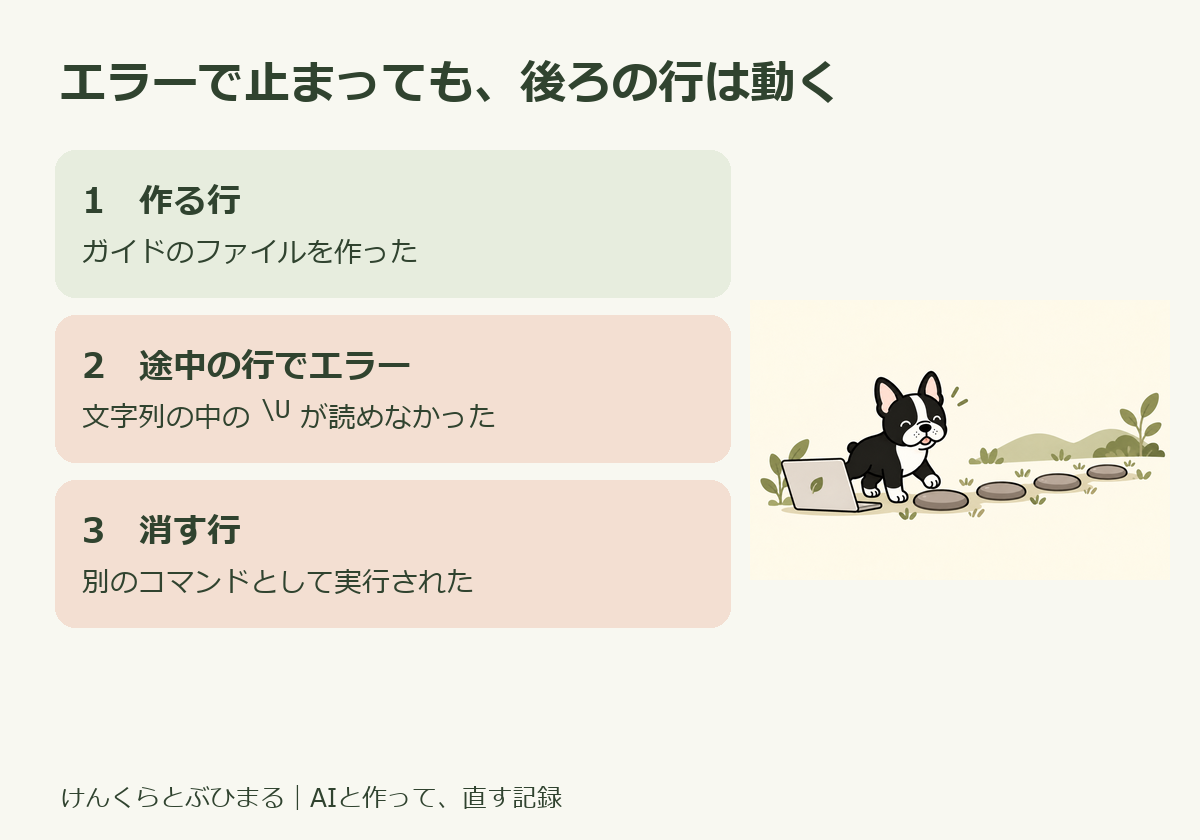
AIが作ってくれたのは、ファイルを作る処理と、最後にファイルを消す rm の行が一続きになったスクリプトでした。
作る処理の中に、Pythonのコードが入っていました。
そのPythonの文字列に、Windowsのパスが書かれていました。
C:\Users\... のような形です。
Pythonは、文字列の中の \U を「特別な文字の合図」として読もうとします。
合図のあとに続くはずの数字が足りないので、読めずに SyntaxError(文法のエラー)で止まりました。
止まったのは、Pythonの部分だけです。
スクリプト全体は、そのまま次の行へ進みました。
次の行が、ファイルを消す行でした。
手順1:エラーで止まったあとも、後ろの行は動くことがある
スクリプトは、上から順に「別々のコマンド」を実行していく形のことがよくあります。
1つ目のコマンドが失敗しても、2つ目のコマンドは「自分の番だ」と動きます。
今回のように、作る行と消す行が並んでいると、作る行が失敗しても消す行は実行されます。
消す対象が、作る前からあるファイルだった場合も同じです。
これを防ぐには、「前の行が成功したときだけ、次へ進む」と書いておきます。
bash(Macやgit bashなどで使う、Unix系のシェル)なら、2つの書き方があります。
・行と行を && でつなぐ。前が成功したときだけ、後ろが動きます。
・スクリプトの先頭に set -e と書く。エラーが出た時点で、そこで終わります。
PowerShellは、別の書き方をします。
前のコマンドが成功したかどうかを見て、成功したときだけ次を動かします。
if ($LASTEXITCODE -eq 0) { ... } のように書きます。
どの書き方を使うかは、実行する環境によって変わります。
AIに頼むときは、「どのシェルで動かすか」を最初に伝えておくと、合った書き方で返ってきます。
手順2:消す行は、作る処理と同じスクリプトに入れない
いちばん効いたのは、書き方より分け方でした。
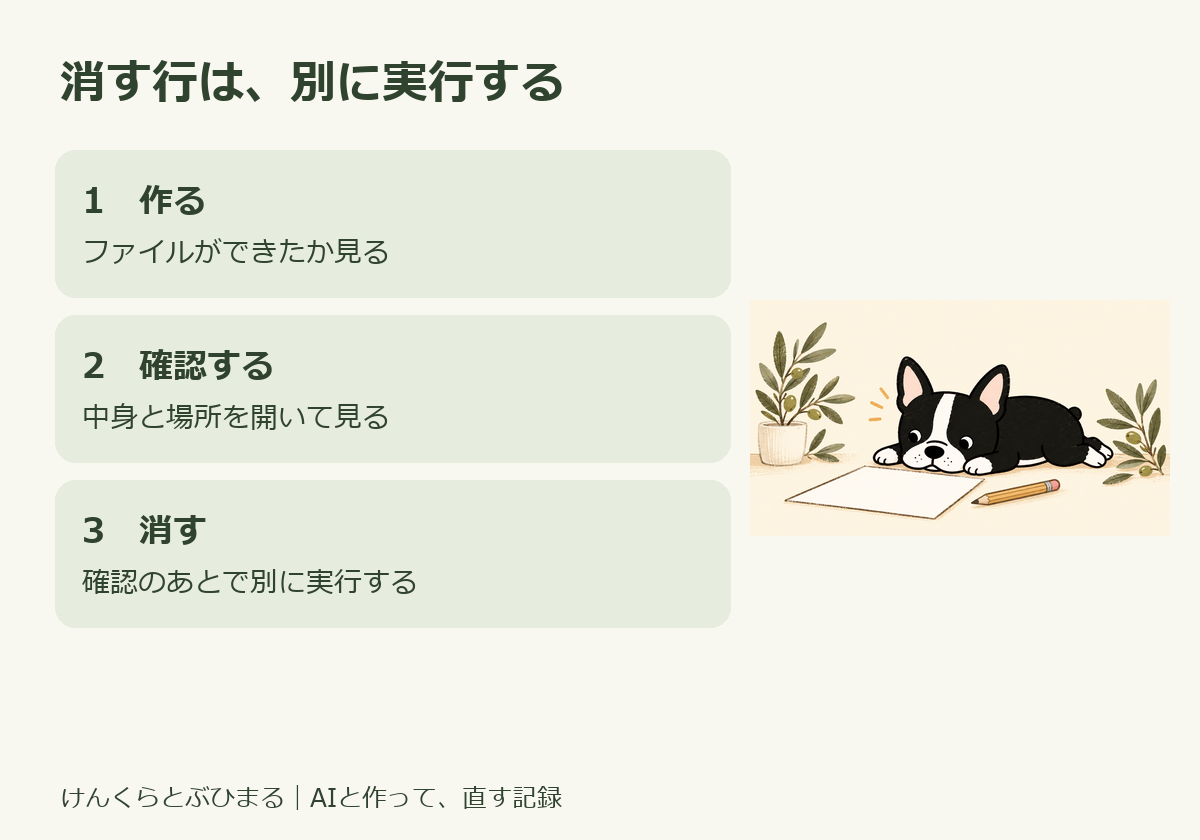
作る処理と消す処理を、同じスクリプトに入れない。
これだけで、今回のような消え方はなくなります。
消す前に、やることは3つです。
・作ったファイルが、狙った場所にあるか見る
・中身を開いて、空っぽになっていないか見る
・消していいものか、もう一度考える
そのあとで、消す行だけを別に実行します。
AIに頼むときは、こう書き添えておくと安心です。
「削除の行は、このスクリプトに入れないでください。消す対象のファイル名の一覧だけ、別に出してください。」
AIは、頼まれなければ後片付けまで気を利かせて足してくれることがあります。
足してくれること自体は、悪いことではありません。
ただ、消す行は取り返しがつきにくいので、自分の目で確かめてから実行する側に置いておくのが安全です。
手順3:Windowsのパスの \ は、文字列の中では特別な意味を持つ
今回のエラーのもとは、パスの書き方でした。
Windowsのフォルダの区切りは \ です。
ところがPythonなどでは、文字列の中の \ は「次の文字と合わせて特別な文字にする合図」として扱われます。
たとえば、こうなります。
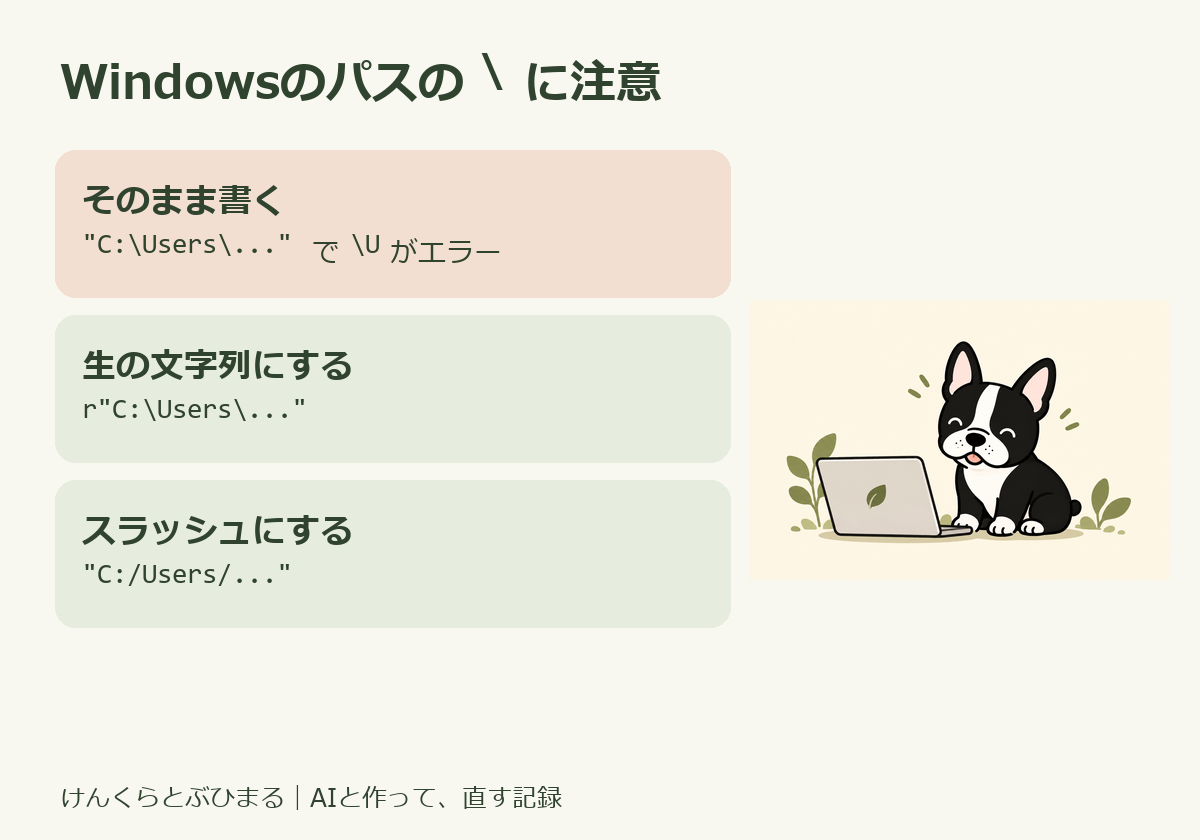
・\U のあとに数字が足りないと、今回のようにエラーになる
・\n は改行、\t はタブとして読まれる
後ろの2つは、エラーにならないぶん気づきにくいです。
C:\temp\new と書いたつもりが、途中に改行やタブが入ったパスとして読まれることがあります。
間違ったパスなのに、エラーなしで進んでしまう場合があるということです。
直し方は、2つあります。
・文字列の前に r を付けて、生の文字列(raw string)にする。r"C:\Users\..." のように書くと、\ がそのまま \ として読まれます。
・\ の代わりに / を使う。"C:/Users/..." でも、Windowsは同じ場所として扱ってくれます。
AIにスクリプトを頼むときは、「Windowsのパスは / で書いてください」と一言添えておくと、この種のエラーが減ります。
実行する前に見ておくこと
スクリプトを渡されたら、実行する前に、次の順で見ます。
1. 消す行(rm、del、Remove-Item など)が入っていないか。入っていたら、別に切り出す
2. 行と行が && や set -e などで、失敗したときに止まる形になっているか
3. Windowsのパスが、生の文字列か / になっているか
全部を完璧に読む必要はありません。
1つ目の「消す行があるか」だけでも、見ておく価値があります。
ぼくの場合、消えたファイルは会話の記録から書き直せました。
これからは、消す行を作る処理と同じスクリプトに入れないようにします。
会話に中身が残っていなかったら、直せなかったかもしれません。
大事なファイルを作るスクリプトを頼むときは、作る前に、元になる文章をどこかに残しておいてください。
AIとの会話の中でも、手元のメモでも構いません。
記録の出典:けんくらの2026年10月31日の作業記録。Pythonの文字列エスケープの仕様はPython公式ドキュメント(文字列リテラル)に基づきます。図はこの失敗を説明するために作成したもので、実際の画面ではありません。
AIを開いたけど、何を頼もう? 自分用の秘書と小さな紹介ページを作ってみる、無料5日間講座を用意しました。Codex版・Claude版があります。
教材と全5通のメールは無料。AIサービスの利用料は別途かかる場合があります。いつでも配信停止できます。
無料5日講座の中身を見る