AIにSNS投稿を頼んだのに予約されていない。「設定した」と「投稿した」を見分ける確認手順
AIから「設定を更新しました」と返ってきても、投稿が予約されたとは限りません。
予約一覧に、使うアカウント・日付・時刻・本文がそろって出ているか。
ぼくが最後に見たのは、そこでした。
10月30日、だまというAIと、ブログやSNSの発信準備を進めました。
プロフィールを直して、案内ページへのリンクをそろえて、毎朝の作業の決まりも保存した。
でも、翌日の投稿はまだ予約されていなかった。
設定を作るところと、原稿を入れて予約するところが、別の作業として残っていたんです。
ぼくは「予約までやりましょう。」と頼み直しました。
これは、ぼくの環境で起きた作業の記録です。
特定のAIなら必ず起きる、という話ではありません。
画面の説明は2026年10月30〜31日に確認した状態をもとにしています。
AIに何を頼むか迷ったら。自分用の秘書と紹介ページを作る、無料5日間講座の中身を見る。教材・メール無料、AI利用料は別途の場合があります。
「設定済み」は、どこまで終わった状態?
今回保存した設定には、朝に何を確認するか、どんな文体で書くか、どのアカウントを使うかが入っていました。
毎回説明し直さずに済むようにするための決まりです。
その決まりを保存しても、明日の文章が自動で予約欄へ入るわけではありません。
原稿を作る。画像を用意する。投稿先へ入力する。日時を選ぶ。
そこまで進んで、ようやく予約できます。
ぼくの場合、作業報告にも「投稿自体はまだ予約していない」と残っていました。
全部できたふりをされていたわけではありません。
ただ、「発信の準備」と呼んでいた範囲が広すぎた。
そこで、終わった場所を分けて書くようにしました。
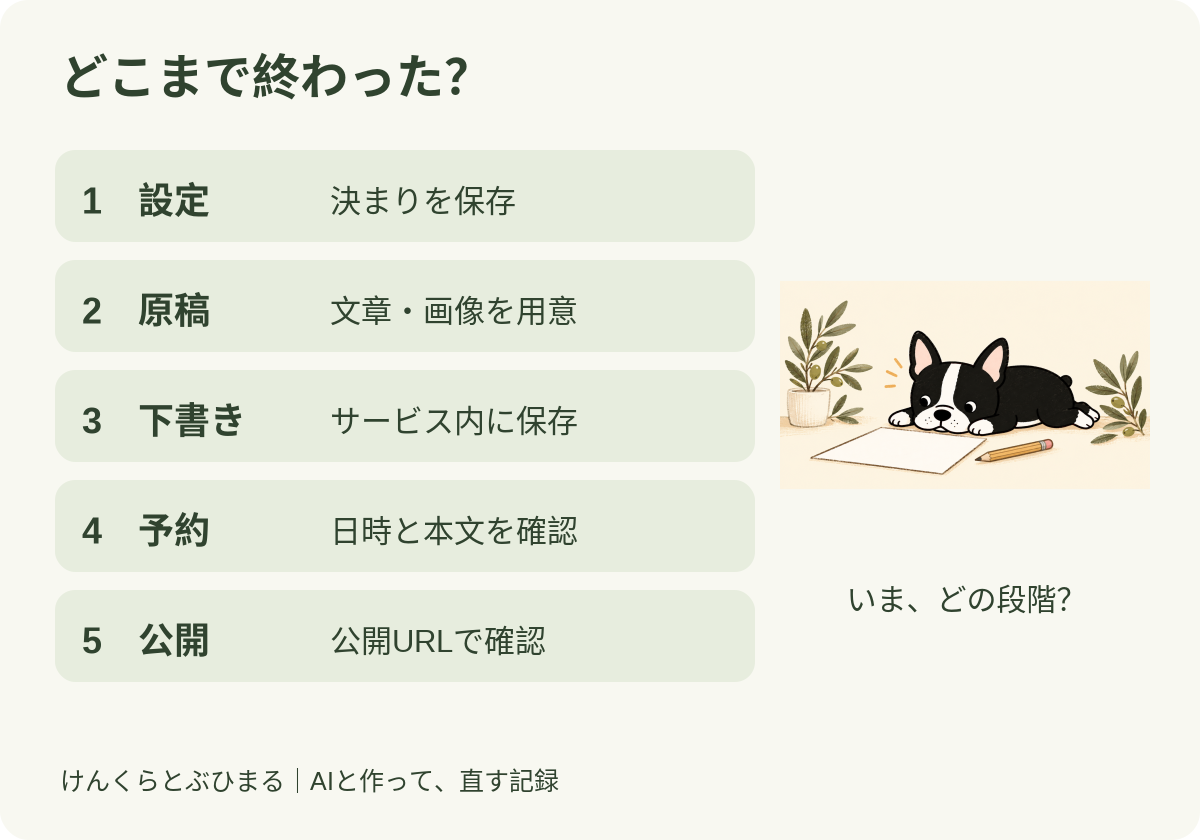
設定済み:時刻や文体などの決まりを保存した状態。対象日の原稿と実行結果は、まだ別に確かめます。
原稿完成:文章と画像のファイルができた状態。投稿サービスに保存されたかは別です。
下書き保存:サービス内に文章が残った状態。公開日時まで確定したとは限りません。
予約完了:一覧に日時と投稿が出た状態。予定時刻に公開されるかは、あとで見ます。
公開確認済み:投稿URLを開いて、本文・画像・リンクを照合した状態です。
この区切りは、今回の運用で使う区切りです。
すべてのサービスが同じ名前のボタンを使っているわけではありません。
画面の言葉より、何が残っているかで見ます。
予約したか分からないとき、どこを見る?
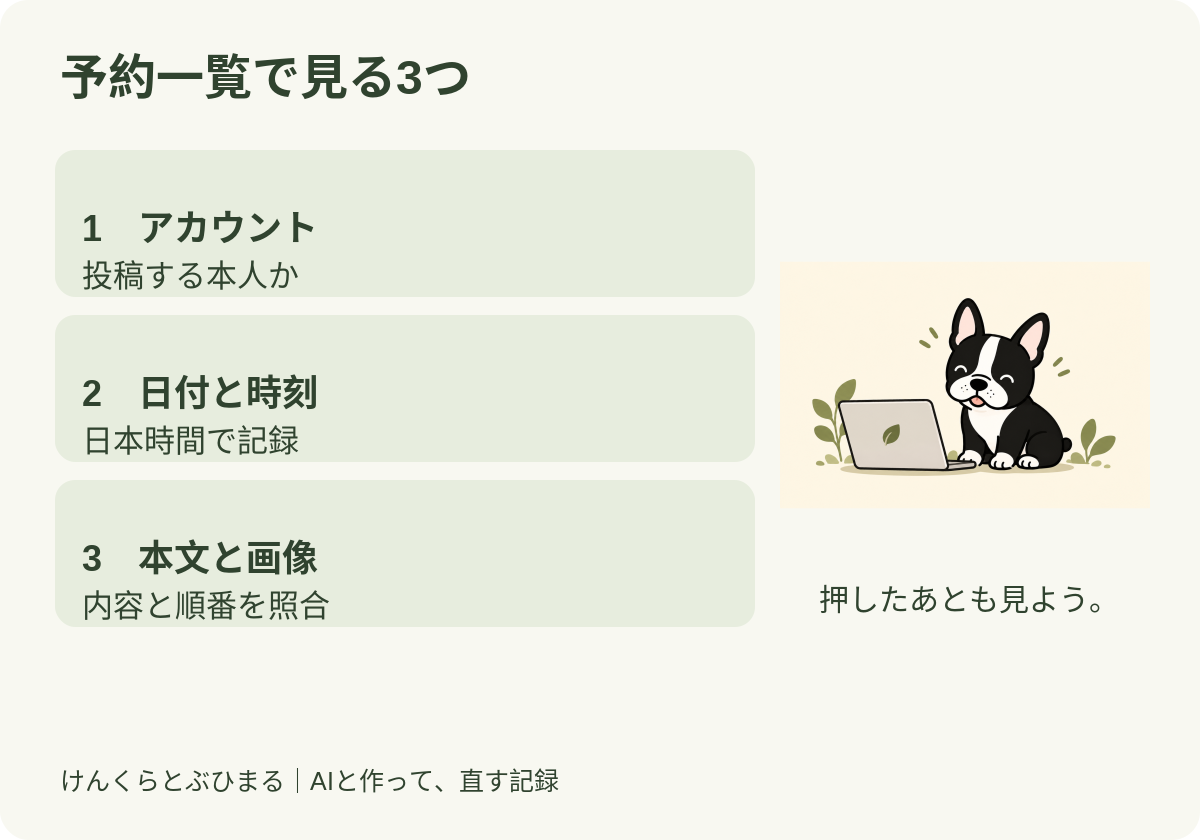
先に、投稿サービスの予約一覧を開きます。
AIとの会話を読み返すだけでは、保存されたかどうかまで分からないからです。
今回のThreadsでは、一覧に翌日の時刻と本文が並ぶところまで確認しました。
Instagramでは、日時指定の完了表示を見たあと、カレンダーにも投稿が出ているかを見ました。
見たいのは、予約ボタンを押した瞬間の画面だけではありません。
ボタンを押したあとに残った結果です。
まずアカウント名を見ます。
同じサービスでも、普段のChromeと別のChromeでは、ログインしている人が違うことがありました。
ぼくは以前、この違いでログインの話がかみ合わなくなっています。
次に日付と時刻。
「明日」と表示されていても、日付が変わればその言葉の指す日も変わります。
記録には「10月31日、朝8時、日本時間」のように残す方が、あとから見返せます。
最後に、本文と画像です。
時刻が合っていても、別の下書きを選んでいたら意味がない。
画像の順番、文字の切れ、リンク先も、予約する内容と一緒に見ておきます。
ここで注意したいのが、保存できたか分からないときの再試行です。
返事が遅いからと、同じ原稿をもう一度送ると、先の操作が通っていた場合に重なります。
まず一覧へ戻る。
すでにあれば、追加しない。
なければ、どこで止まったかを調べてから続ける。
ぼくの運用でも、すでに予約したThreadsとInstagramはそのまま残し、未完了のnoteとブログだけを別に記録しました。
全部を一括でやり直す必要はありませんでした。
投稿サービスの予約と、AIの実行予定は違う?
違います。
投稿サービスに予約が保存されている状態と、朝になったらAIが投稿作業を始める予定は、別々です。
今回、ThreadsとInstagramはサービス側の予約一覧まで確認できました。
一方、noteは本文を入力したところで、表紙のアップロードに必要なブラウザの権限で止まりました。
その後の操作でも安全確認により停止し、公開は未完了のまま。
そこで、残りの作業を翌朝のAIの実行予定に入れました。
これを「noteの予約が完了した」とは書きませんでした。
AIが朝に動く予定でも、そのときのログイン状態や使える操作機能によっては、公開まで進めないことがあります。
今回も、実行予定を置いたことと、公開できたことは分けて残す必要がありました。
使っているサービスに予約機能があるなら、その一覧を確認する。
AIが時間になって操作する形なら、実行した結果をあとで確認する。
どちらを使っているかが分かるだけでも、見る場所は絞れます。
別のAIへ渡すとき、何を残せばいい?
ぼくは、この運用をClaudeでも続けられるようにしたくて、共通の手順を作りました。
そこで先に決めたのは、文章の作り方より担当でした。
両方に同じ仕事を頼めるようにしても、両方が同時に投稿すると困る。
すでに入っている予約を、別のAIが作り直してしまうかもしれません。
今どちらが担当かを一つのファイルに書き、作業の最初に読む形にしました。
ただし、そのファイル自体が、実行中のAIを強制停止するわけではありません。
元の作業が終わったかを確かめてから、担当を切り替えます。
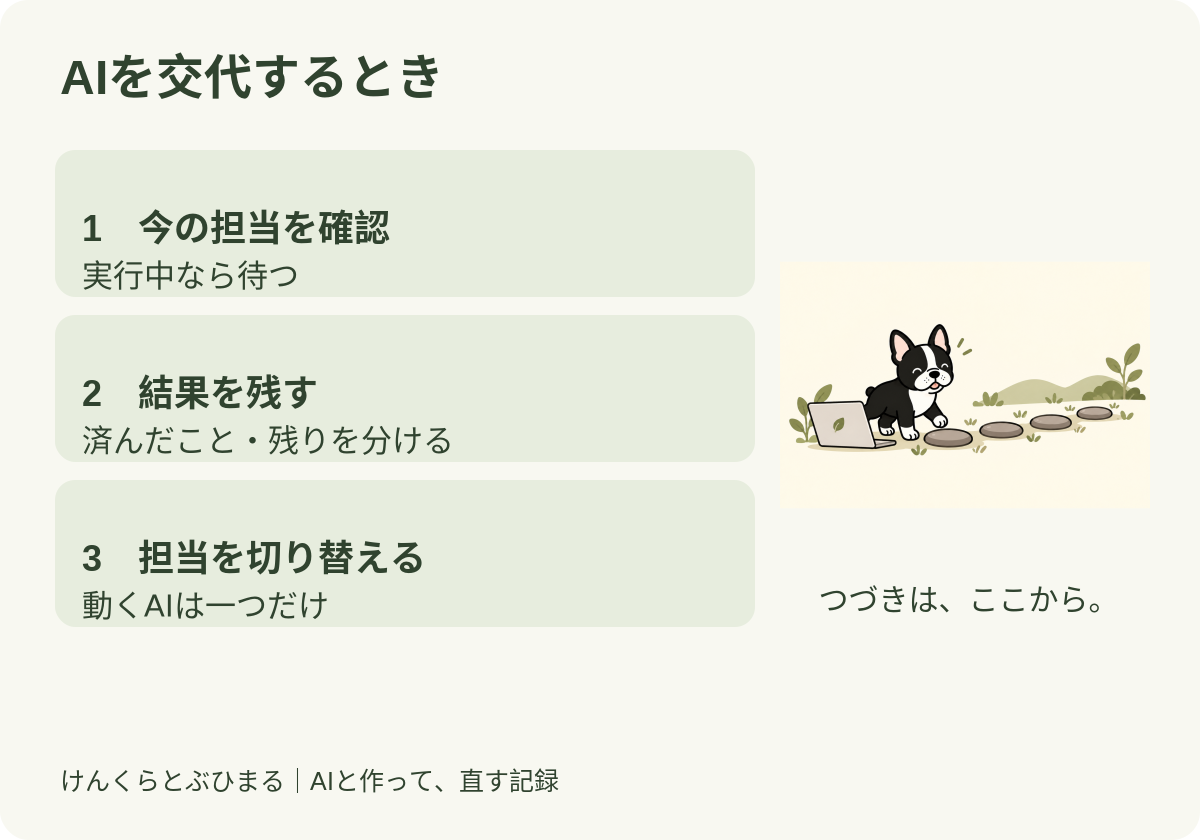
渡す記録には、次の情報を残しました。
・使うアカウントと、触らない別アカウント
・公開済み・予約済み・未完了の区別
・原稿と画像の保存先
・既存下書きの編集URL
・止まった理由と、次にする一つの作業
パスワードや確認コードまで引き継ぎ文へ書く必要はありません。
ログインが必要になったら、その画面で本人が進めます。
今回の共通手順を作った段階では、Claude側の定時実行やブラウザ操作まで動いたわけではありませんでした。
手順が読めることと、実際に操作できることも別。
ここも、できたことに含めないようにしています。
次に頼むなら、完了の場所まで伝える
ぼくが実際に返したのは、短い一言でした。
「予約までやりましょう。」
立派な指示文でなくても、残っている作業を指定すれば、次へ進めます。
原稿が欲しいのか。下書きへ入れてほしいのか。予約一覧で確認するところまでか。
まず、頼みたい最後の場所を決める。
いまAIから完成の返事をもらっているなら、対象の投稿を一つだけ開いてみてください。
下書きにあるのか、予約一覧にあるのか、公開URLで読めるのか。
見つかった場所を、そのまま記録すれば十分です。
ログインした画面がAIと食い違っていた話は、Threads連携で止まったときの記録にも残しています。
同じ作業の話をしているのに進まないときは、画面の違いも手がかりになります。
記録の出典:けんくらとだまの2026年10月30〜31日の発信準備、予約一覧の確認、本人の依頼、共通手順の作成記録。図はこの作業の区切りを説明するために作成したもので、各サービスの画面そのものではありません。
AIを開いたけど、何を頼もう? 自分用の秘書と小さな紹介ページを作ってみる、無料5日間講座を用意しました。Codex版・Claude版があります。
教材と全5通のメールは無料。AIサービスの利用料は別途かかる場合があります。いつでも配信停止できます。
無料5日講座の中身を見る