AIの利用制限が来ても作業を止めない。ClaudeとCodexの「引き継ぎメモ」の作り方
AIで作業していると、途中で「利用制限」が来ることがあります。
来たところで、作業がいったん止まってしまいます。
そこで、片方のAIの残りが少なくなったら、もう片方のAIが続きをやる仕組みを作りました。
ClaudeとCodexを使っている人なら、そのまま真似できます。
鍵は、「引き継ぎメモ(バトン)」を1枚だけ決めておくことでした。
AIに何を頼むか迷ったら。自分用の秘書と紹介ページを作る、無料5日間講座の中身を見る。教材・メール無料、AI利用料は別途の場合があります。
引き継ぎメモ(バトン)があると、何がうれしいか
AIは、前のAIが何をしていたかを、自分では知りません。
メモがないと、次のAIは、いちから聞き直すことになります。
バトンを1枚渡すだけで、次のAIが「今どこまで進んでいて、何をすればいいか」を分かってくれます。
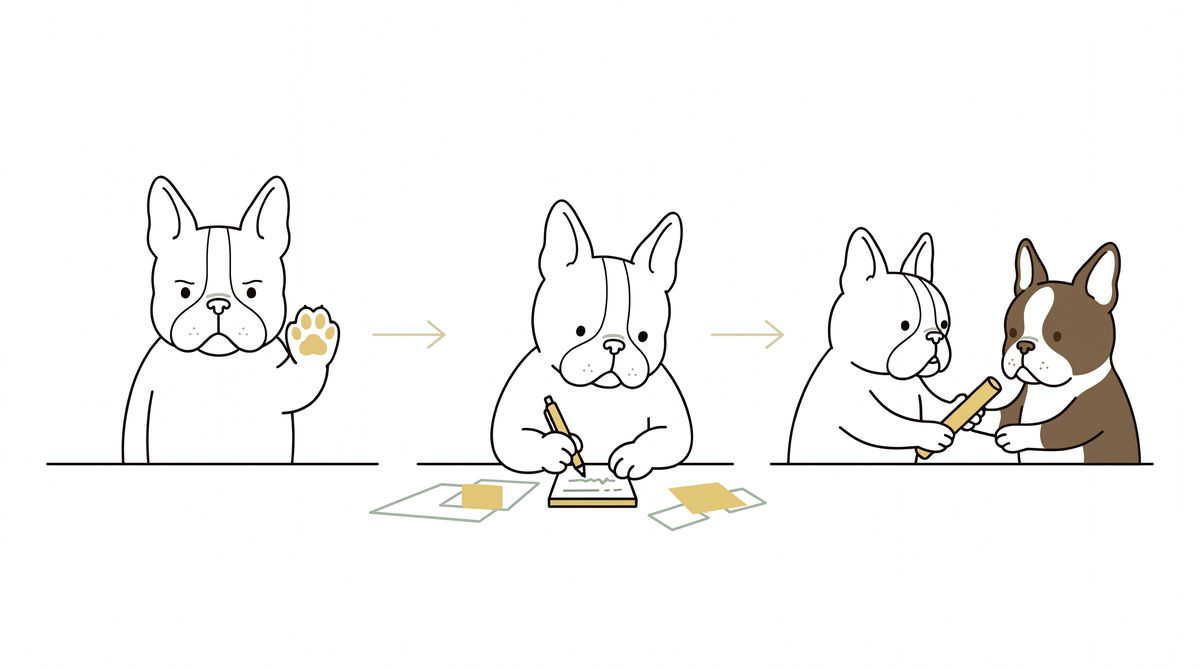
渡す側のAIがやること
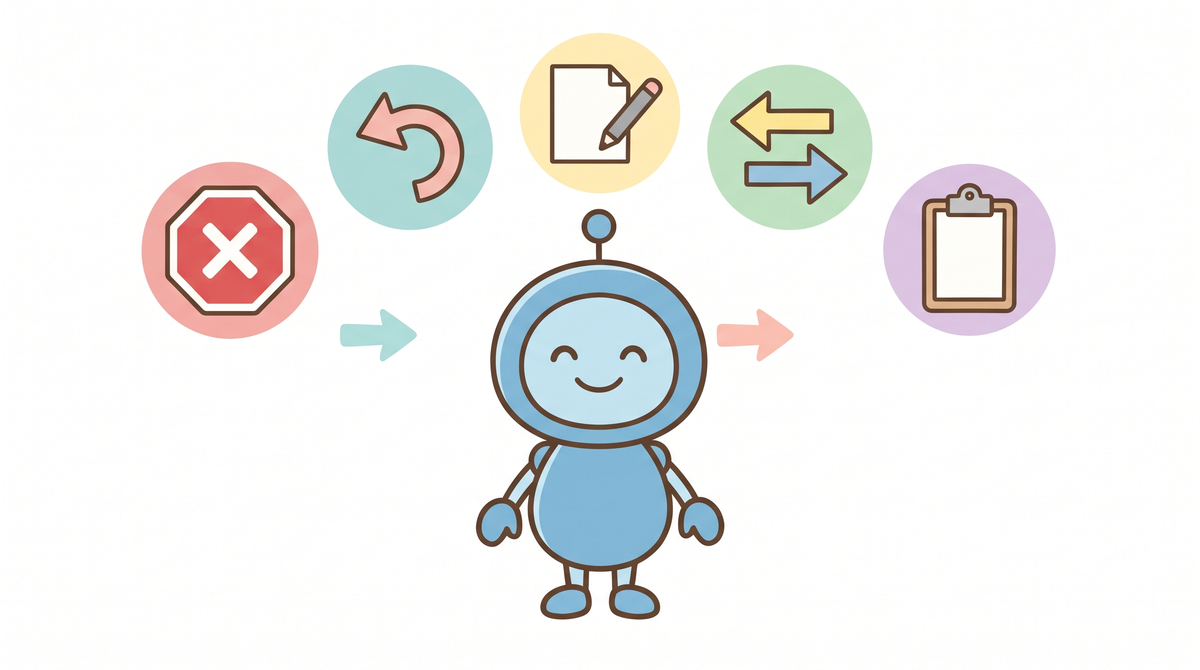
渡す側のAIには、5つだけお願いしています。
1. 新しい作業を始めない
2. 公開・送信・削除が途中なら、完了させるか、巻き戻す
3. バトンを書く
4. 担当を、引き継ぎ先に切り替える
5. ぼくに「引き継ぎ先はこのAIです」と、貼る一文を渡す
2番が、大事です。
「半分だけ出た」状態で渡すと、次のAIが混乱するからです。
バトンに書くこと
バトンは、次の7つの欄だけの、短いメモです。
# 引き継ぎのバトン
作成: (日時)/渡す側 → 受ける側

## 1. 今やっていること/次の一手
- 次の一手(1つだけ):

## 2. 済んだこと(ファイル名・URLつき)
## 3. 触っているファイル/作業中の場所
## 4. 承認の状態
- 承認済み(原文で引用):
- 承認待ち:

## 5. 罠(間違えやすいこと)
## 6. 確かめ方(コマンドやURL)
## 7. 読むべき資料(パス)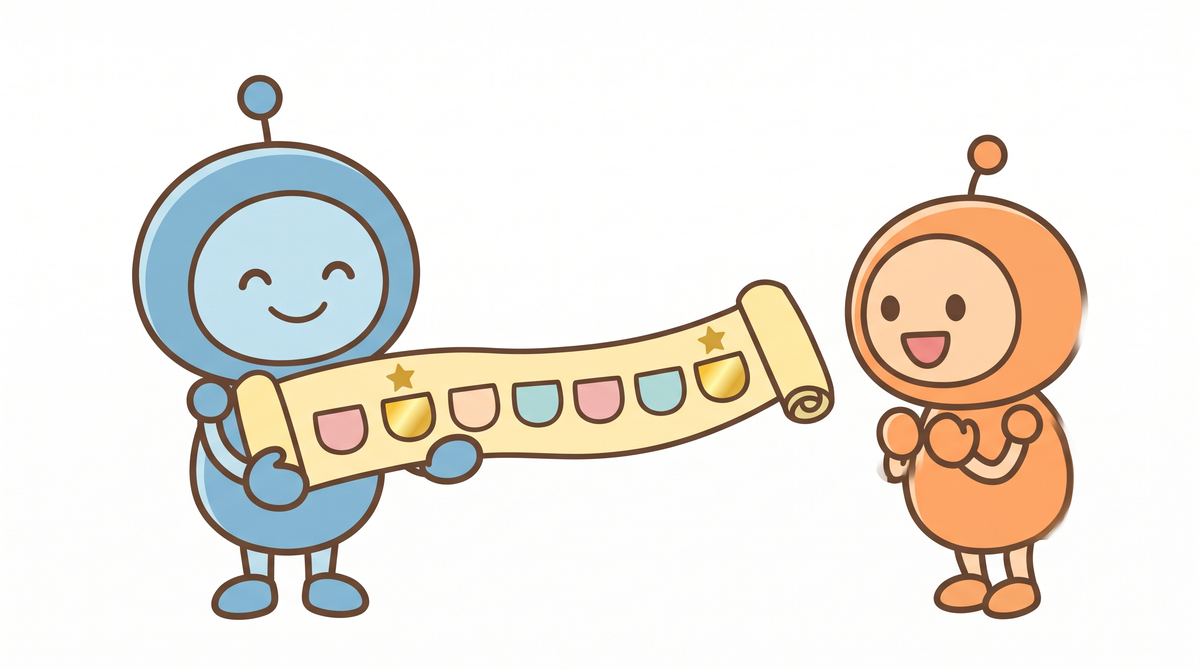
「次の一手」は、1つだけにします。
たくさん書くと、次のAIが、あれもこれもやり始めるからです。
鍵、パスワード、個人情報は、バトンに書きません。
置き場所だけを書いておきます。
気をつけていること:承認は、引き継がない
前のAIが、ぼくから「公開していいよ」と言われていても、
それを次のAIが使い回さないようにしています。
バトンには、承認の言葉を原文で書いて、その範囲の中だけ続けてもらいます。
範囲の外の、新しい公開や送信は、もう一度ぼくに聞いてもらいます。
受ける側のAIがやること
受ける側のAIには、先にバトンを読んでもらいます。
そして、最初の返事で、受け取った内容を3行で言い直してもらいます。
今やっていること、次の一手、承認の状態の3つです。
言い直しが違っていたら、そこで直せます。
作業を始める前に、ずれに気づけるのがいいところです。
貼る一文は、これです。
_ai_collab/HANDOFF.md を読んで、_ai_collab/handoff/LATEST.md の続きを引き継いで。最初に、受け取った内容を3行で復唱して。ファイルの場所は、自分の環境に合わせて変えてください。
限界も書いておきます
AIは、自分の残りトークンが、正確に見えないことがあります。
だから、「5%になったら自動で切り替わる」とまでは約束できません。
見えるときは、AIが自分でバトンを書きます。
見えないときは、ぼくが「引き継いで」と言います。
長い作業のときは、区切りごとにバトンを軽く更新してもらっています。
まだ、実際に切り替わった経験は少ないです。使いながら直していきます。
まとめ
引き継ぎは、「止める、書く、渡す」の3つです。
バトンは短く、次の一手は1つだけにして、承認は引き継がない。
この形にしたので、利用制限が来ても、続きをやってもらえるはずです。
ぼくは、こうした「AIを自分の道具として使い続けるときのつまずき」を、無料のメールにまとめています。
コードが書けなくても、AIで自分専用の便利ツールを1つ作る、全10通です。
読みたい人は、https://kenkulab.com/ から登録できます。
配信は、いつでも止められます。
AIを開いたけど、何を頼もう? 自分用の秘書と小さな紹介ページを作ってみる、無料5日間講座を用意しました。Codex版・Claude版があります。
教材と全5通のメールは無料。AIサービスの利用料は別途かかる場合があります。いつでも配信停止できます。
無料5日講座の中身を見る