AIに複数アカウントの作業を任せるとき、別のアカウントで書き込ませない3つの決めごと
こんにちは。ブラウザが途中で勝手に切り替わってヒヤッとした、けんくらです。
AIに何を頼むか迷ったら。自分用の秘書と紹介ページを作る、無料5日間講座の中身を見る。教材・メール無料、AI利用料は別途の場合があります。
こんな悩みの人に向けた記事です
・SNS用とnote用など、アカウントを2つ以上持っていて、AIに投稿や予約を任せ始めた
・AIが作業したあと、「ちゃんと自分のアカウントに出たかな」と全部のアカウントを開いて確かめ直している
・AIに「ログインできました」と言われても、どのアカウントでログインしたのか分からず、そのまま進めるのが怖い
最後まで読めば、こうなります。
・AIが書き込む前に、必ず「いまログインしているのは誰か」を1回確かめて止まるようになる
・ちがうアカウントだったら、書き込む前に気づけるので、まちがった場所に投稿したあとで消して回る、ということがなくなる
・作業のあとに全部のアカウントを見て回らなくても、確かめる場所が1か所で済む
ぼくは、ブラウザをいくつか使い分けています。
SNS用、note用、というふうに分けていて、それぞれちがうアカウントでログインしています。
これ、便利なんですけど。
AIがどのブラウザで作業してるかを見失うと、ちがう場所に書き込んじゃうんですよね。
この記事では、ぼくの環境で実際に起きた2つの出来事と、そのあと決めた3つの決めごとを書きます。
どれも、パソコンが得意じゃなくても今日から始められます。
先に結論:書く前に「どこで、だれとして」を確かめる
→ AIに任せたいけど、別のアカウントが怖い人に効く話です。
AIが悪いことをしよう、としているわけではありません。
AIは、自分がいま見ている画面の中では、ちゃんと作業をしています。
こわいのは、その画面が、ぼくの思ってる画面とちがうときでした。
なので今は、次の3つを決めています。
- 書く直前に、ログイン中の名前を確かめる
- 1つのブラウザには、1つの担当だけ。台帳に書いておく
- 途中で切り替わったら、そこで止めて選び直す
記録に残っている出来事は2つです。
1つずつ、出来事と一緒に書きます。
コピペで使えるプロンプト
てか、全部を自分で見張るのは正直しんどいです。
なので、頼むときに、決めごとを先に渡しておきます。
下の枠の中をまるごとコピーして、AIに送ってください。
「note」のところは、あなたの作業に変えてOKです。
(この記事用の例で、ぼくが実際に送った文章そのものではありません)
今日はnoteの下書きを1本保存してください。

作業の前に、ブラウザの台帳メモを読んでください。
note用のブラウザだけを使ってください。

保存する直前に、ログイン中のアカウント名を教えてください。
台帳の名前とちがったら、保存せずに止めてください。

途中で別のブラウザに切り替わったら、そこで止めて、私に知らせてください。いちばん大事なのは、「ちがったら、止めて知らせて」の部分です。
AIに自分で直してもらうより、一度止まってもらうほうが、ぼくは安心できました。
このあと、なぜこの文になったのかを、ぼくに実際にあった2つの出来事と一緒に書きます。
決めごと1:書く直前に、ログイン中の名前を確かめる
→ 「ログインできました」と言われて、そのまま任せてしまう人に効く話です。
10月29日ごろのことです。
AIに、あるサービスへのログインを手伝ってもらっていました。
AIからは「ログインできました」と返ってきました。
ぼくも「よし」と安心しました。
でも、あとで分かったのは、AIが見ている画面と、ぼくが見ている画面が、別のアカウントだったことです。
AIの中では、ログインは終わっている。
ぼくの画面では、ちがうアカウントが開いている。
同じ「ログインできた」でも、指してる人がちがったんです。
いや、そっちかい!ってなりました笑
もしこのまま書き込みまで任せていたら、ちがうアカウントで書いていたかもしれません。
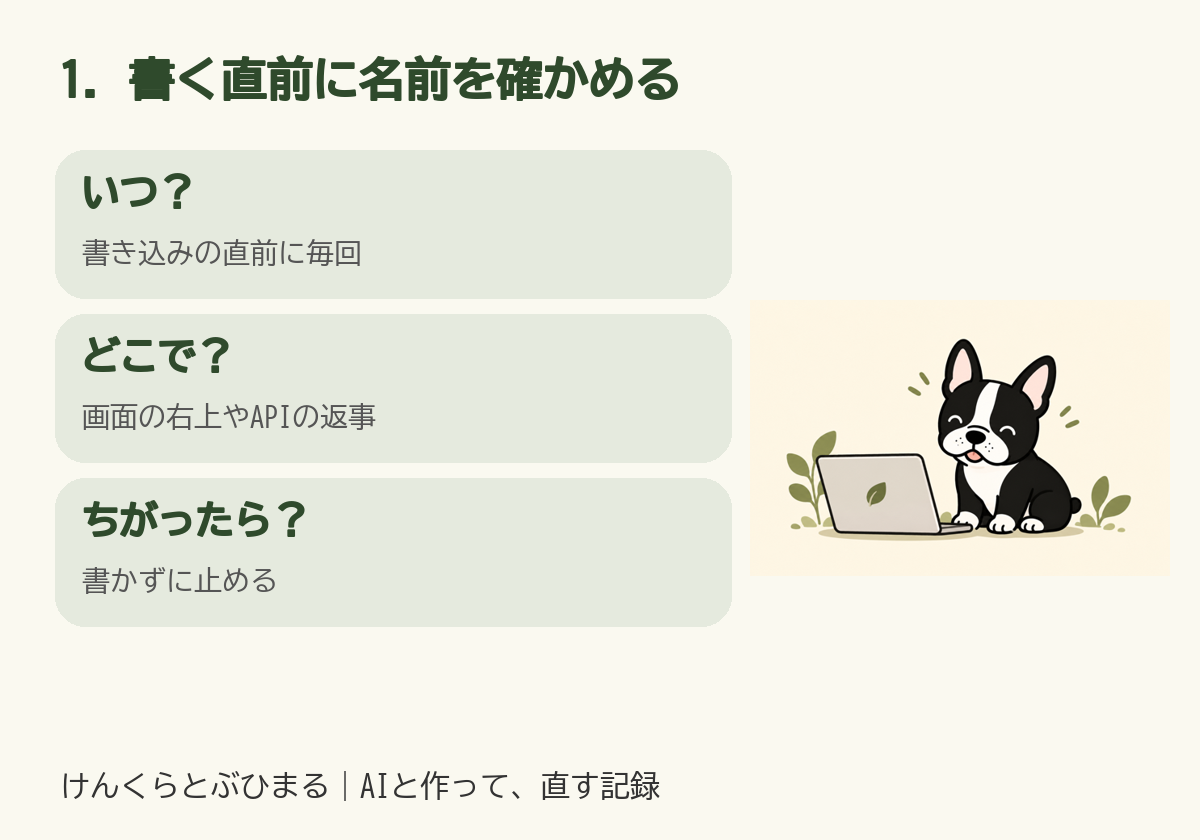
それからは、書き込みの直前に、ログイン中の名前を確かめるようにしています。
- 画面の右上やプロフィールに出ている名前を読む
- APIで操作するときは、「いまだれとしてつながっているか」を返してもらう
- 予定していた名前とちがったら、書かずに止める
ポイントは、「ログインできました」という文章ではなく、名前そのものを見ることです。
ログインの時点ではなく、書く直前に見る、のも大事でした。
ログインしてから書くまでの間に、画面が変わることがあるからです。
決めごと2:1つのブラウザには、1つの担当だけ
→ ブラウザやアカウントが増えて、どれがどれか分からなくなってきた人に効く話です。
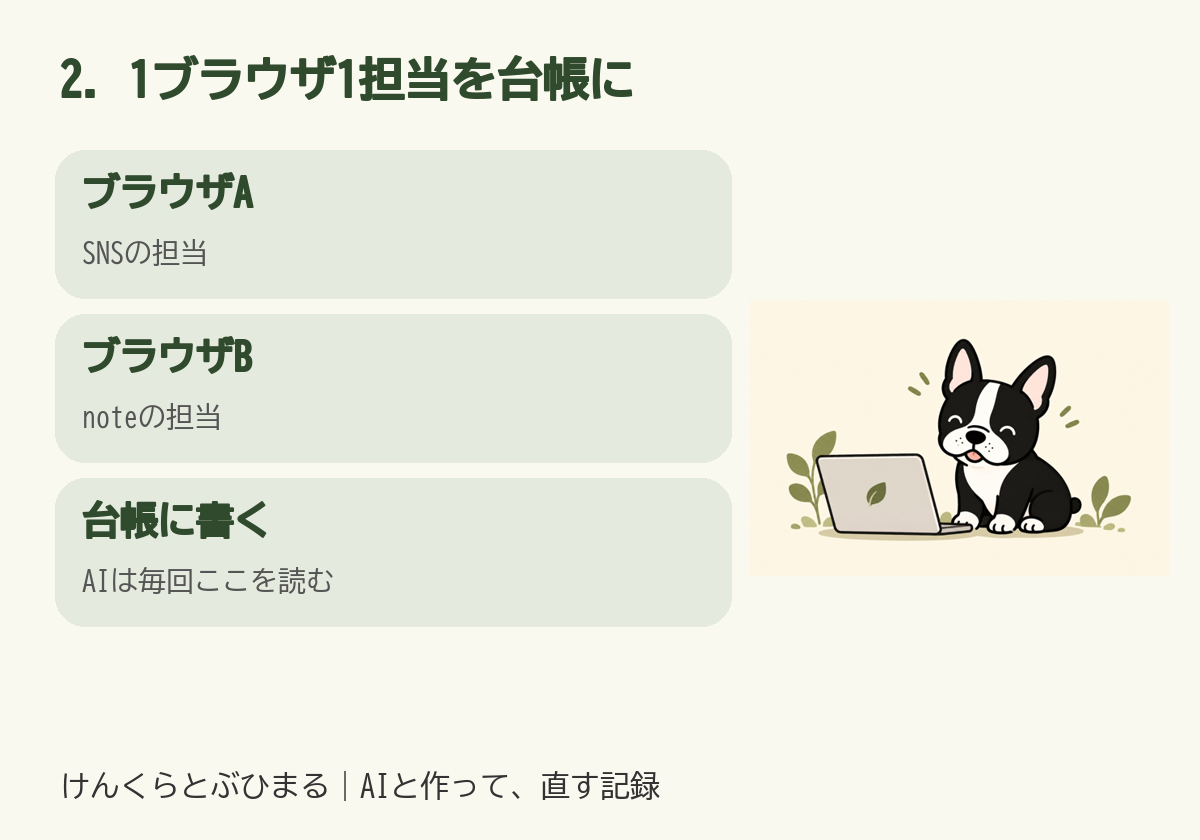
ぼくは、ブラウザを担当ごとに分けています。
SNS用のブラウザ、note用のブラウザ、というふうにです。
ここで決めたのが、「1つのブラウザ=1つの担当」です。
SNS用のブラウザでnoteを書かない。
note用のブラウザでSNSに投稿しない。
そして、この組み合わせを台帳に書いています。
台帳っていっても、ただのメモです笑
- どのブラウザが
- 何の担当で
- どの作業に使うか
AIには、作業の前にこのメモを読んでもらいます。
人の記憶だと、だんだんあいまいになります。
AIは、前の会話の中身を覚えていないことがあります。
なので、ぼくもAIも同じメモを見る、にしました。
このブログでは、アカウント名の一覧や、具体的なIDは出していません。
メモには書いていますが、人に見せるものではないからです。
台帳があると、決めごと1の「名前を確かめる」もやりやすくなります。
「このブラウザなら、この名前のはず」が、メモを見れば分かるからです。
決めごと3:途中で切り替わったら、そこで止めて選び直す
→ 作業の途中で、何が起きているか分からなくなるのが不安な人に効く話です。
これは、いちばん最近の出来事です。
11月12日、AIにブラウザの作業を任せていました。
作業の途中で、AIが使うブラウザが、勝手に別のブラウザへ切り替わりました。
切り替わった先は、ログインしていないブラウザでした。
そのため、操作はエラーで止まりました。
作業してる
⇩
急に別のブラウザへ
⇩
ログインしてないのでエラーで止まる
止まったのは、書き込みの前。
なので、どこにも何も出ていません。セーフ。。
もし切り替わった先が、別のアカウントでログインしているブラウザだったら。
エラーにならず、そのまま書き込みまで進んでいたかもしれません。
今回は、たまたま未ログインだったから止まっただけ、とも言えます。
そこで、次のように決めました。
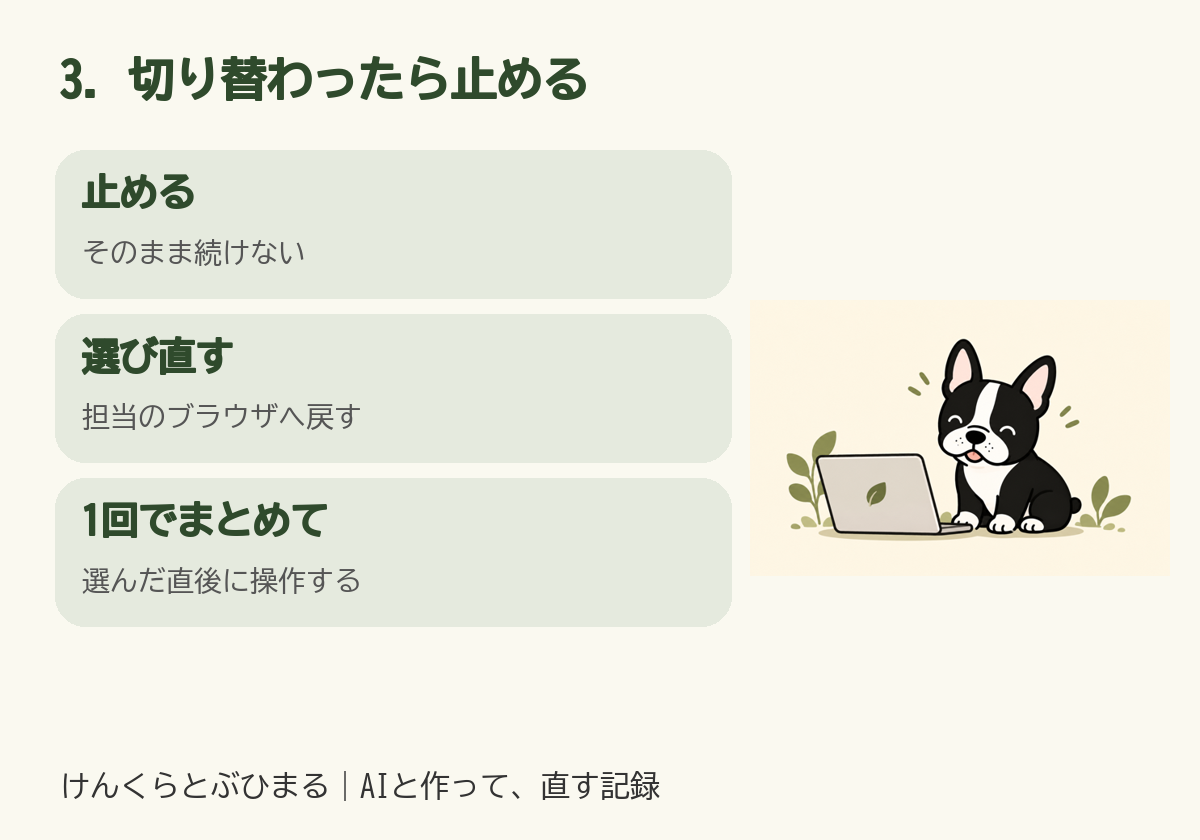
- 切り替わったと分かったら、その場で止める
- 担当のブラウザを、選び直す
- 選び直した直後に、1回でまとめて操作する
3つ目は、この日にAIと決めた対策です。
選んでから操作するまでの間が長いと、その間にまた切り替わるかもしれません。
なので、選んだらすぐ、まとめて済ませます。
そして、書く直前には、決めごと1の名前の確認をはさみます。
3つはバラバラじゃなくて、つながってるんですよね。
注意点
- ぼくの環境での記録です。使っていたのはClaudeなどのAIと、パソコンのブラウザです。ほかの組み合わせで同じことが起きるかは確かめていません
- ブラウザやサービスの画面は、変わることがあります
- 3つを決めれば絶対に大丈夫、というわけではありません。書き込み前に止まる回数を増やすための、ぼくのやり方です
- アカウントの作成や削除、お金のかかる操作は、AIに任せず自分でやっています
まずは1つだけ
最初から3つ全部でなくても大丈夫です。
まずは、書く直前に名前を1回読む、だけでもだいぶ変わります。
というわけで、今日はこのへんで。
AIに何をどう頼めばいいか迷ったら、自分用の秘書と紹介ページを作ってみる無料5日間講座も用意しています。教材の文章をコピーして、少しずつ試す内容です。AIサービスの利用料は別途かかる場合があります。
関連記事:
- AIの「終わりました」を信じたら、終わっていなかった。ぼくが自分で見る3つの場所
- Threadsにログインできるのに連携できない。原因はパスワードではなく、長いIDだった
出典と確認範囲
ぼくの作業メモ(10月29日ごろ、11月12日)からとりました。
アカウント名の一覧、ID、メールアドレスは載せていません。
図は当サイトの自作です。この記事にアフィリエイトリンクはありません。
んでまた!
AIを開いたけど、何を頼もう? 自分用の秘書と小さな紹介ページを作ってみる、無料5日間講座を用意しました。Codex版・Claude版があります。
教材と全5通のメールは無料。AIサービスの利用料は別途かかる場合があります。いつでも配信停止できます。
無料5日講座の中身を見る